Copy Design
Vault 内の既存データをコピーして、新しいデザイン オブジェクトを作成する方法について説明します。
Copy Design では、Vault 内の任意の作業フォルダから、パーツや図面をコピー、新しい場所にコピー、名前変更、再利用、置換することができます。Copy Design は、Vault に保存されている任意のファイル形式で使用でき、これにより、標準ドキュメントのコピーと名前変更によりプロジェクトを開始できます。
Copy Design は、Autodesk Vault の最も強力な機能の 1 つです。エンジニアは、既存の設計を再利用して設計時間を短縮したり、既存の設計をコピーおよび更新して設計時間を短縮するにあたり、既存の設計を活用しています。モデリング時間の短縮に加えて、設計の再利用は、下流のエンジニアリング、製造、および購入におけるコストと時間の節約に影響を与えます。
Copy Design の機能の詳細について説明します。
ご使用の設計アプリケーションに応じて、デザインのコピー時に、図面と関連ファイルがコピーされるか、デザイン構造全体および関連する 3D モデルの 2D 図面がコピーされるか、デザインのコンポーネントがコピーされます。
Copy Design にアクセスする方法
Copy Design には、Vault Client、Inventor、または AutoCAD Add-in からアクセスするか、スタンドアロン アプリケーションを起動してアクセスします。
Vault Client Vault Client で Copy Design を起動するには、次のいずれかのタスクを実行します。
- 最上位アセンブリの図面を選択し、右クリックして[Copy Design]コマンドを選択します。
- メイン ビューで 1 つのファイルまたはファイルのグループを右クリックし、[Copy Design]を選択します。
- メイン ビューで 1 つのファイルまたはファイルのグループを選択し、[編集] > [Copy Design]の順にクリックします。
Inventor および AutoCAD Add-in
スタンドアロン アプリケーション
[開始] > [Autodesk] > [Autodesk Copy Design <リリース>]に移動します。
インタフェース
Copy Design はツールバーのモードレス ダイアログです。他のコマンドに Vault Client を使用したり、コピーするファイルを追加している間、開いたままにすることができます。
Copy Design のインタフェースには、ツールバー、メイン ビュー、ナビゲーション パネルという 3 つの重要な領域があります。
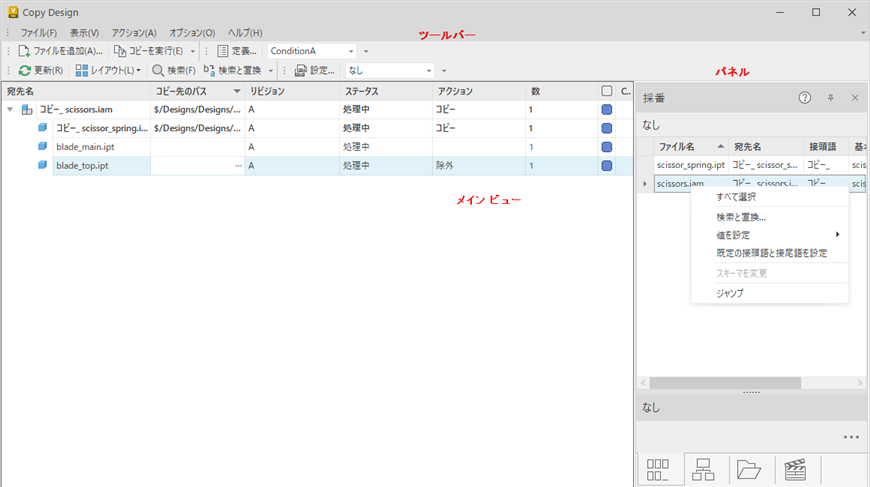
選択したファイルがメイン グリッドに表示され、ファイルを選択して右クリックすると、それらの使用方法を管理できます。ファイルを選択して機能に設定すると、そのファイルは右側のパネル(ナビゲーションパネル)に表示されます。選択したファイルを右クリックして、ファイルを確認したり修正することができます。
また、[Shift]キーを押しながら、複数のファイルを選択することもできます。[Copy Design]ダイアログ内のすべてのオプションで使用可能なショートカット キーについては、「ショートカット キー」を参照してください。
メニューおよびツールバー
ツールバーは、[ファイル]、[表示]、[アクション]、[オプション]、および[ヘルプ]の各メニューで構成されています。
これらのメニューで実行できる各操作の詳細については、「Copy Design のインタフェース」を参照してください。
メイン ビュー
メイン グリッドには、Copy Design の操作を実行できるファイルに関する情報が表示されます。グリッドに表示される各ファイルに対して、特定のアクションを設定できます。[Copy Design]ダイアログのファイルに対して実行できるアクションについては、「Copy Design のアクション」を参照してください。
ビューを変更するには、[ビュー] -> [レイアウト]メニューをクリックします。レイアウトには 3 つの種類があります。
- ツリー ビュー: アセンブリを組織構成形式で表示します。この構成では、コピー処理でのアセンブリと関連ファイルの階層が表示されます。コピー処理に関連するすべてのファイルの関係を理解することができます。
- リスト ビュー: コピー処理で選択したファイルに関連付けられているすべてのファイルが表示されます。
- フォルダ ビュー: コピー処理が完了した後に新しいファイルが配置される保存先フォルダが表示されます。
メイン グリッドの表示をカスタマイズすることもできます。詳細については、「ビューをカスタマイズする」を参照してください。
次の表に、機能一覧と各種ビューを示します。
| 機能 | ツリー ビュー | リスト ビュー | フォルダ ビュー |
| Find | x | x | |
| 検索/置換 | x | x | |
| ファイル名の編集 | x | x | x |
| ファイル パスの編集 | x | x | x |
| 採番スキーマの設定 | x | x | |
| [フォルダ]パネルへのドラッグ アンド ドロップ | x | x | |
| コピー アクションの設定 | x | x | x |
| [採番]パネルへのドラッグ アンド ドロップ | x | x | |
| 列フィルタ | x | ||
| グループ分け | x |
右側のパネル(ナビゲーション パネル)
右側のパネルには、既定で表示される採番パネルがあります。[ビュー] > [パネル]を選択して、非表示のパネルを表示します。
[採番]パネル: コピー操作のために選択されたすべてのファイルの一覧が表示されます。また、選択した各ファイルの元のファイル名と新しいファイル名も表示されます。また、特定のフィールドや個別の採番スキーマを編集することもできます。
[非表示]パネル:
- [フォルダ]パネル: Copy Design の操作のコピー元とコピー先のフォルダを確認できます。
- [参照先]パネル: コピーしたオブジェクトの原点とコピー先を追跡します。
- [アクション]パネル: メイン ビューのファイルに対して実行するよう割り当てられている操作を確認できます。
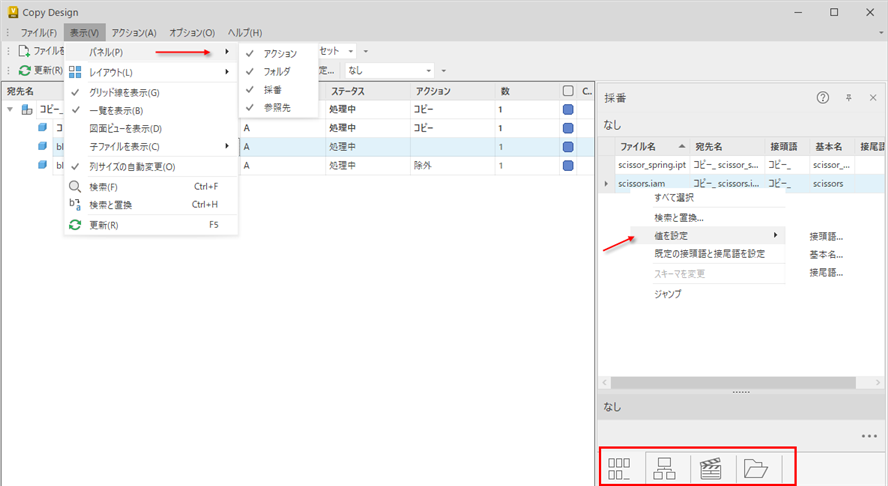
これらのパネルの機能は、メイン グリッドでも実行できます。詳細については、「Copy Design インタフェース」を参照してください。
Vault Copy Designで[ライブラリ ファイルを再利用]を設定する
[ライブラリ ファイルを再利用]を設定して、設計の再利用を促進できます。
既定では、[表示]メニューの[子を表示] > [ライブラリ ファイル]オプションはオンに設定されています。この設定は、[Copy Design]ダイアログで保持されます。
ブランチ ライブラリ ファイルを再利用するには:
- [Copy Design]ダイアログを開き、[表示]メニューの[子を表示] > [ライブラリ ファイル]オプションが選択されていることを確認します。
- Copy Design でブランチを選択します。
- ブランチの行を右クリックするか、[アクション]メニューを選択します。
- [ブランチ ライブラリ ファイルを再利用]アクションを選択します。
これらの手順に従うと、選択したブランチ内のすべてのライブラリ ファイルが再利用されるように設定されます。
すべてのライブラリ ファイルを再利用するには:
- [Copy Design]ダイアログを開き、[表示]メニューの[子を表示] > [ライブラリ ファイル]が選択されていることを確認します。
- [アクション]メニューを選択します。
- [すべてのライブラリ ファイルを再利用]アクションを選択します。
これらの手順を実行すると、メイン グリッド内のすべてのライブラリ ファイルが再利用されるように設定されます。
Copy Design のアクション
次のリストは、[Copy Design]ダイアログでファイルに対して実行できるアクションについての説明です。
| すべてコピー | [Copy Design]ダイアログのすべてのファイルに対して、[コピー]アクションを設定します。 |
| 最上位ノードをコピー | [Copy Design]ダイアログの最上位ノードにあるすべてのファイルに対して、[コピー]アクションを設定します。 |
| コピー | 選択したすべてのファイルに対して、[コピー]アクションを設定します。複数のファイルをまとめて選択するには、[Ctrl]キーを押したままにします。 |
| コピー先 | 選択したすべてのファイルに対して、[コピー]アクションを設定します。選択したファイルは指定したフォルダに配置されます。 注: このアクションを実行したファイルでは、元のフォルダ構造は維持されません。 |
| ブランチをコピー | 選択したファイルとその下にあるファイル構造(ブランチ)全体に対して、[コピー]アクションを設定します。 |
| ブランチのコピー先 | 選択したファイルとその下にあるファイル構造(ブランチ)全体に対して、[コピー]アクションを設定し、コピー先のパスを指定したフォルダに設定します。注: コピー操作が完了すると、コピー後のファイルは元のフォルダ構造を維持する特定のフォルダに配置されます。 |
| 再利用 | 選択したファイルに対して再利用アクションを設定します。選択したファイルは、コピーを作成する代わりに再利用されます。これは、ファイルをデザインの複数の場所で使用する必要があり、ファイルの重複を最小限に抑える場合に適した方法です。 |
| ライブラリ ファイルを再利用 | 選択したライブラリ ファイルの再利用アクションを設定するには、右クリック メニューのアクションを使用します。このアクションを使用すると、最初にコピーするように設定された選択したライブラリ ファイルが再利用するように設定されます。 注: 新しい Copy Design では、[アクション]列の値が空白の場合、ファイルが再利用されます。このアクションは、右クリック メニューで実行できます。ただし、ライブラリ ファイルを選択している場合にのみアクセスできます。 |
| すべてのライブラリ ファイルを再利用 | このアクションにより、コピーされたすべてのライブラリ ファイルがメイン グリッドで再利用されるように設定されます。 |
| すべて再利用 | [Copy Design]ダイアログのすべてのファイルが[再利用]に設定されます。 |
| ブランチを再利用 | 選択したファイルおよび配下のファイル構造全体に再利用アクションを設定します。 |
| ブランチ ライブラリ ファイルを再利用 | このアクションにより、コピーされたすべてのライブラリ ファイルが選択したブランチで再利用されるように設定されます。 注: このアクションは、右クリックメニューで実行できます。ただし、ブランチ ライブラリ ファイルを選択している場合にのみアクセスできます。 |
| 置換 | 選択したファイルを指定したファイルに置換します。元のファイルの名前は置換ファイルの名前に変更されます。 |
| 除外 | 選択したファイルに対して除外アクションを設定します。このアクションは、親ドキュメント ファイルでのみ使用できます。このアクションが構造内の他のファイルに対して設定されると、コピー操作中にそのファイルが再利用されます。 |
| 移動 | [ソース フォルダ]オプションを使用すると、Vault Client 内の元の場所に移動することができます。コピー操作の後は、[コピー先]オプションを使用して、Vault Client で新しくコピーしたファイルに移動できます。 |
Copy Design オプション
Copy Design には、コピー処理に影響するいくつかの設定があります。では、実際にそれぞれのオプションを見てみましょう。
| 採番スキーマ | Copy Design の設定で使用する場合に有効な名前付けスキーマを設定するには、[採番スキーマ]を選択します。 |
| アクション ルール | コピー操作に適用するルールを作成、編集、および削除する場合に選択します。各ルール セットには、ソース ファイルに基づいてコピー対象のファイルに適用できる、いくつかのファイルの動作やプロパティの設定が記述されています。 |
| 親を自動的にコピー | このオプションをオンにすると、コピー対象の各コンポーネントの親もコピーされます。このオプションを無効にすると、新しいコピー対象のパーツを含めるようソース アセンブリが編集されます。 |
| 図面とモデルをリンク | このオプションを選択すると、モデルに接続されている図面が同じ場所にコピーされ、モデルと同じ新しいファイル名が共有されます。 |
| すべての添付を削除 | このオプションを選択すると、新しく作成したファイルからすべての添付が削除されます。既定では、すべてのファイル添付が新しいファイルに添付されます。 |
| BOM オブジェクト | [すべての BOM オブジェクトを削除]: このオプションをオンにすると、新しく作成したファイル内の部品表情報が、コピー操作中に削除されます。 [親からのみ BOM オブジェクトを削除]: このオプションをオンにすると、新しく作成した親ファイル内の部品表情報が、コピー操作中に削除されます。既定では、[親からのみ BOM オブジェクトを削除]がオンになっています。 注: これらのファイルは、CAD アプリケーション内で更新されるまでは項目に割り当てられることはありません。 |
| 参照を選択 | 既定では、すべてのコンポーネント参照がコピーされます。このオプションをオンにすると、コンポーネントのどの参照をコピーするかを選択できます。 |
これらの使用方法の詳細については、「Copy Design のインタフェース: オプション」を参照してください。
アクション ルール
アクション ルール セットは、コピー処理中に新しく作成されたファイルのプロパティの動作を定義するルールの集まりです。ルール セットを使用すると、ターゲット ファイルのカテゴリをリセットしたり、ファイル プロパティをマップしたり、ファイル プロパティをクリアまたはリセットすることができます。
コピー操作時に、選択したデータ セットに適用できるルール セットは 1 つのみです。このため、拡張子、プロパティ、用途に基づいて、複数のファイル タイプの設定を指定する複数のルールを 1 つのルール セットに記述することができます。
アクション ルール セットを作成、編集、または削除するには、次の操作を実行します。
ツールバーで、[オプション] > [アクション ルール] > [定義]をクリックして[アクション ルール]ダイアログを開きます。
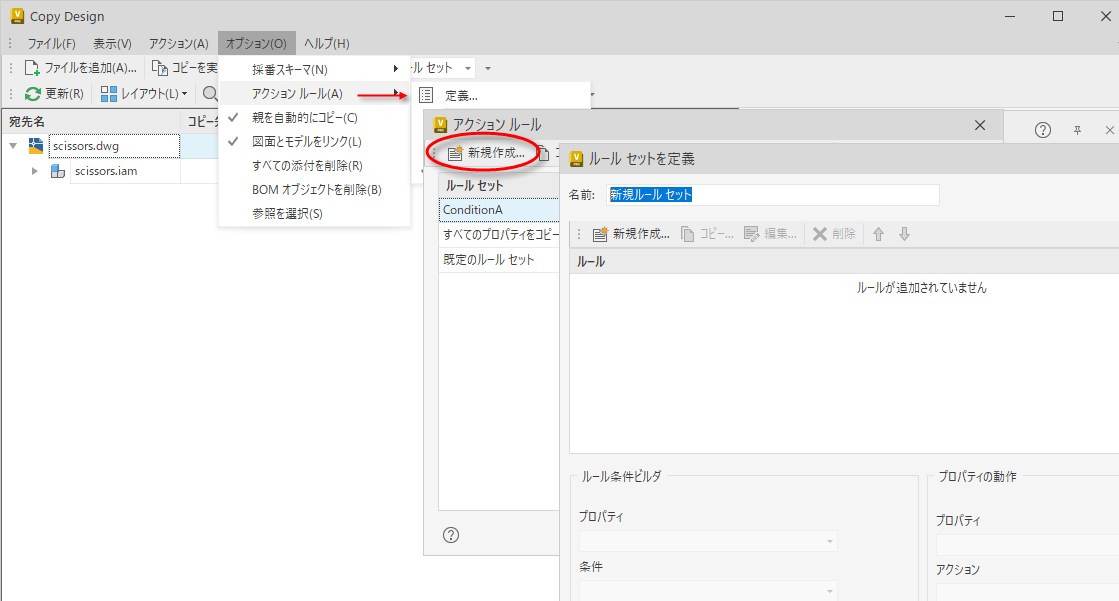
アクション ルール セットを定義するには、[新規作成]をクリックします。詳細については、「アクション ルール セットを定義する」を参照してください。
- ルール セット内のルールを編集しながら、プロパティの動作を実行する前にルールが満たす必要のある条件を定義します。ルールに複数の条件が定義されている場合、プロパティの動作を実行する前にすべての条件を満たす必要があります。
- ルール セット内のすべてのルールは、上から下への優先順位で実行されます。条件を満たした最初のルールが、ファイルに対して実行されます。後続のルールは、同じファイルにではチェックされません。
Copy Design のウォークスルー
それでは、一般的な Copy Design のワークフローを見てみましょう。
前提条件:
- Copy Design オプションを設定します。
次の手順を実行します。
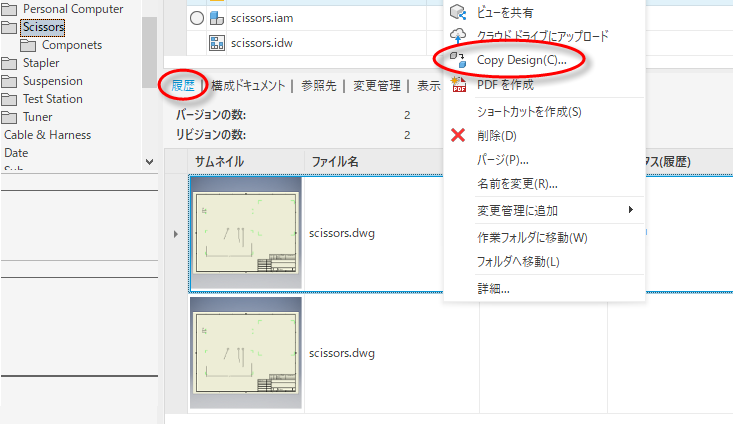
Vault Client で、コピーするファイルを右クリックして[Copy Design]を選択します。
ファイルの特定のバージョンをコピーする場合は、[履歴]タブからそのバージョンを右クリックして、[Copy Design]を選択します。
コピーするファイルを追加するには、ツールバーで[ファイル]メニューから[ファイルを追加]
 を選択します。コピーするファイルを選択し、[開く]をクリックします。ファイルが[Copy Design]ダイアログのメイン ビューに追加されます。
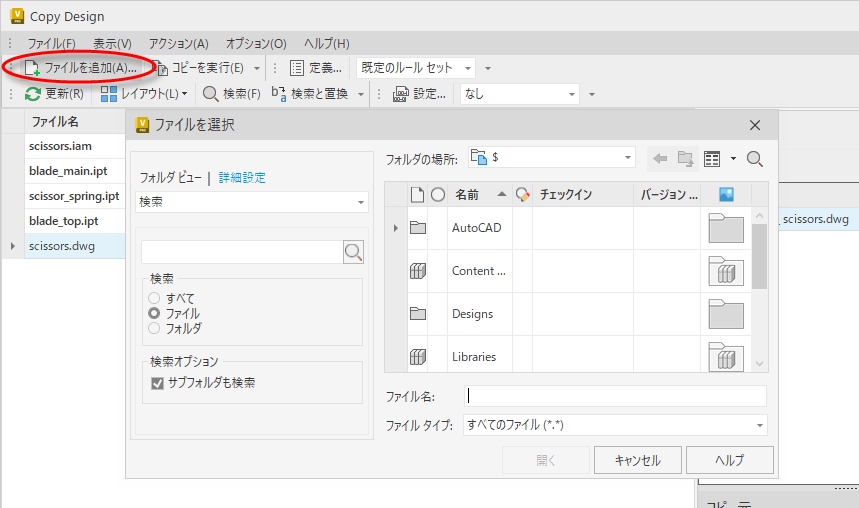 ヒント: [更新]をクリックすると、一覧に表示されているファイルおよびファイルの構造の最新バージョンをいつでも取り込むことができます。
コピーするファイルを選択し、ファイルを右クリックし、コンテキスト メニューから[アクション]を選択します。
または、コピーするファイルを選択し、ツールバーの[アクション]をクリックして、実行するアクションを選択します。
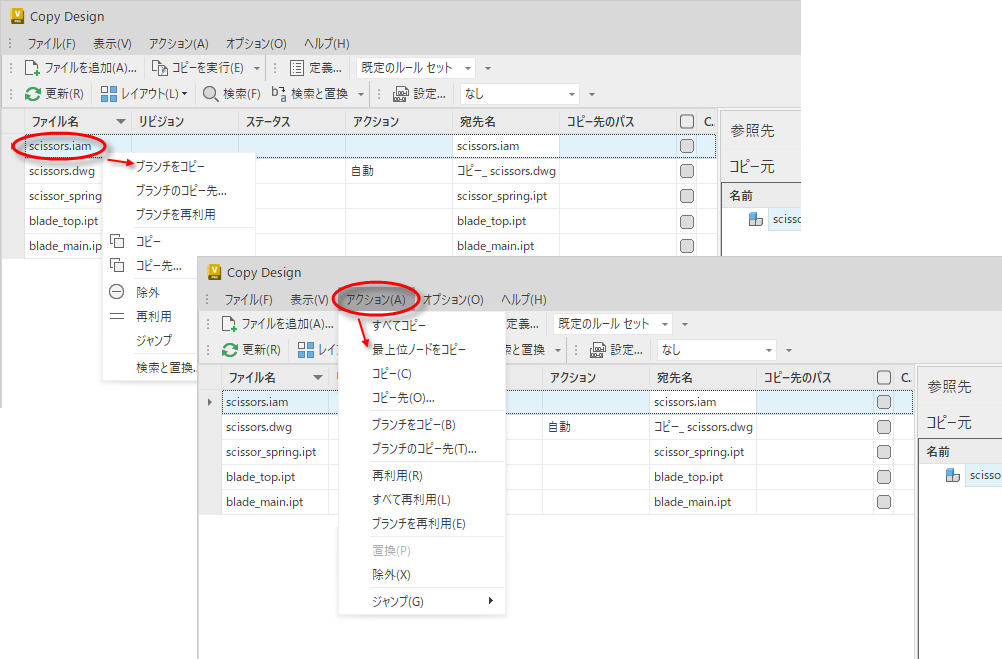
ツールバーの[コピーを実行]
 をクリックして、コピー操作を開始します。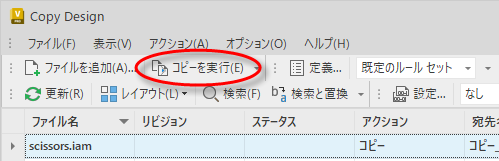
複数のプリチェックが実行され、次の点が確認されます。
- すべてのファイルに一意の名前が付けられている(フォルダ単位)
- Vault の一意のファイル命名規則を満たしている
- 選択したファイルが存在している
- 編集が必要なファイルの書き込みが有効になっている
- 編集が必要なファイルがワークグループのサイトで所有されている
コピー操作がすべて正常に完了した場合、メイン ビューに緑のチェック マークが表示されます。コピー操作に失敗した場合は、赤い十字が表示されます。ハイライト表示された各行の赤い十字アイコンにカーソルを合わせると、警告の詳細が表示されます。制約のあるファイルのリストを外部ファイル(xls、xlsx、txt、htm、html)にエクスポートして参照することができます。
別のコピー操作を実行するには、設定を変更して、[コピーを実行]をクリックします。
Copy Design のレポート
Copy Design の操作が完了すると、実行した操作を示すレポートを生成できます。
- [ファイル] > [エクスポート]の順にクリックします。
- レポートを保存するファイル名、ファイル タイプ、保存先フォルダを選択します。
操作の際にダイアログに表示される列のみがレポートに書き出されます。