
제어기 복사는 강조 표시된 항목을 클립보드에 복사합니다.
-
트랙 뷰 > 제어기 창에서 제어기 트랙 강조 표시 > 제어기 도구 모음 > (복사)
- > 제어기를 마우스 오른쪽 버튼으로 클릭하고 제어기 복사 선택
복사 및 붙여넣기를 사용하여 작업하는 항목에 따라 오브젝트 및 수정자 트랙, 제어기, 오브젝트 및 구성요소를 복사할 수 있습니다.
팁: 제어기 도구는 제어기: 트랙 뷰 도구 모음에서도 표시되며 기본적으로 이 도구 모음은 숨겨져 있습니다. 도구 모음을 마우스 오른쪽 버튼으로 클릭한 후 도구 모음 표시  제어기: 트랙 뷰를 선택하여 할당, 복사, 붙여넣기 아이콘을 표시합니다. 제어기 삭제 및 제어기를 고유하게 설정이 표시됩니다.
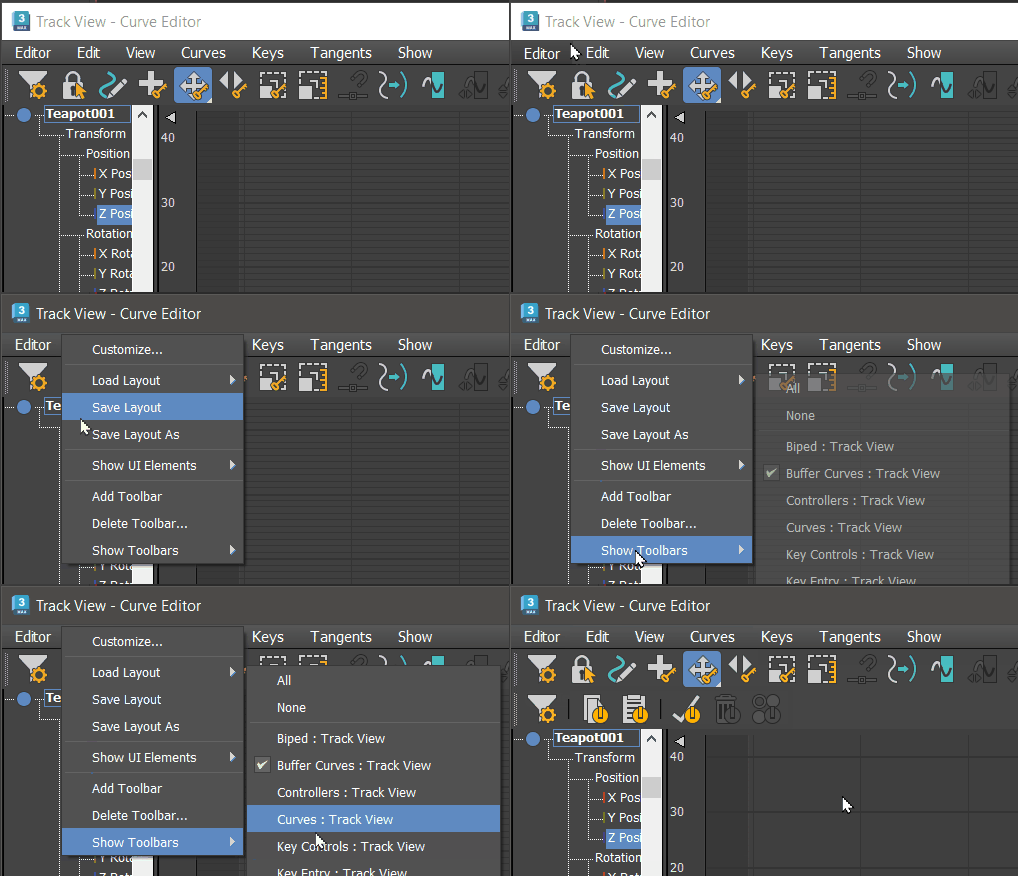
제어기: 트랙 뷰를 선택하여 할당, 복사, 붙여넣기 아이콘을 표시합니다. 제어기 삭제 및 제어기를 고유하게 설정이 표시됩니다.
모든 트랙을 복사하고 붙여넣을 수 있는 것은 아닙니다. 트랙 뷰에서 복사 및 붙여넣기를 사용하기 위한 규칙은 다음과 같습니다.
- 하나의 선택된 항목만 복사할 수 있습니다.
- 복사한 항목은 동일한 유형의 다른 항목에만 붙여넣을 수 있습니다.
- 복사한 항목은 모든 항목이 동일한 유형인 경우에만 선택된 다중 항목에 붙여넣을 수 있습니다.
절차
트랙 뷰 계층에서 수정자를 복사하여 붙여넣으려면
- 수정자 트랙을 강조 표시합니다.
- Ctrl+C를 누르거나 편집 메뉴에서 복사를 선택합니다.
- 트랙 뷰 계층에서 오브젝트의 오브젝트 트랙을 클릭합니다.
- Ctrl+V를 누르거나 편집 메뉴에서 붙여넣기를 선택합니다.
붙여넣기 대화상자가 열립니다.
- 붙여넣기 대화상자에서 옵션을 설정한 다음 확인을 클릭합니다.
붙여넣은 수정자는 선택한 오브젝트 트랙 위에 삽입됩니다. 대상 오브젝트의 트랙을 바꾸지는 않습니다.
트랙 뷰 계층에서 제어기를 복사하여 붙여넣으려면
- 제어기 트랙을 강조 표시합니다.
- Ctrl+C를 누르거나 트랙 뷰 편집 메뉴에서 복사를 클릭합니다.
- 트랙 뷰 계층에서 오브젝트의 제어기 트랙을 강조 표시합니다.
복사한 변환과 동일한 유형의 변환을 선택합니다.
- Ctrl+V를 누르거나 편집 메뉴에서 붙여넣기를 선택합니다.
붙여넣기 대화상자가 열립니다.
- 붙여넣기 옵션을 설정하고 확인을 클릭합니다.
제어기가 선택한 오브젝트에 붙여넣어집니다.
모션 패널 리스트 제어기 롤아웃에서 제어기를 복사하려면
- 리스트 롤아웃에서 제어기를 강조 표시합니다.
- 마우스 오른쪽 버튼을 클릭하고 제어기 복사를 선택합니다.