프로젝트 폴더를 사용하면 간단하게 특정 프로젝트에 대한 모든 파일을 체계적으로 보관할 수 있습니다.
처음으로 3ds Max를 시작할 경우 기본 프로젝트 폴더는 로컬 /3dsmax 폴더입니다. 이 폴더 경로는 사용하는 운영 체제에 따라 달라질 수 있습니다.
활성 프로젝트 설정을 사용하여 다른 위치를 지정할 수 있습니다. 또한 자산 추적 대화상자  경로 메뉴에서 프로젝트 폴더를 설정할 수 있습니다. 프로젝트를 설정하는 방법에 대한 자세한 내용은 활성 프로젝트 폴더 설정을 참조하십시오.
프로젝트 폴더를 설정하면 3ds Max에서는 \scenes 및 \renderoutput 과 같은 일련의 폴더가 자동으로 그 안에 만들어집니다. 브라우저에서 파일을 저장하거나 열면 기본적으로 이 위치가 사용됩니다. 팀 구성원 간에 일관된 프로젝트 폴더 구조를 사용하는 것이 파일을 구성하고 공유하는 데 좋습니다.
프로젝트 폴더를 설정할 때 3ds Max에서는 일부 파일 경로가 더 이상 유효하지 않다는 경고를 표시할 수 있습니다. 작업 중인 장면이 선택한 프로젝트에 속하는 경우 이 경고를 무시해도 됩니다.
팁: 프로젝트 폴더를 설정하기 전에 현재 3ds Max 세션의 장면 작업이 완료된 경우 새 장면을 열기 전에 파일 메뉴 재설정을 선택하는 것이 좋습니다. 그렇지 않은 경우 열기 명령은 기본적으로 이전 장면이 저장되었던 폴더에 작용합니다. 재설정한 후에는 열기 명령이 현재 프로젝트의 \scenes 폴더에 작용합니다.
재설정을 선택하는 것이 좋습니다. 그렇지 않은 경우 열기 명령은 기본적으로 이전 장면이 저장되었던 폴더에 작용합니다. 재설정한 후에는 열기 명령이 현재 프로젝트의 \scenes 폴더에 작용합니다.
3ds Max에서 프로젝트 폴더에 관련된 여러 경로를 사용하여 MXP 파일을 만들고 선택한 폴더에 저장합니다.
주: 3ds Max와 함께 설치되는 파일에는 많은 재질 라이브러리와 이러한 라이브러리에 사용되는 맵이 포함됩니다. 이러한 파일은 기본적으로 프로그램 폴더의 \materiallibraries 및 \maps 하위 경로에 각각 배치됩니다. 프로젝트에서 재질 라이브러리를 사용하려는 경우 라이브러리 파일을 프로젝트의 \materiallibraries 폴더로 복사하는 것이 좋습니다. 또한 필요한 경우 외부 경로 구성 기능을 사용하여 \maps 경로를 하위 경로와 함께 추가합니다( \maps 경로를 추가할 때 하위 경로 추가 설정).
프로젝트 폴더 설정
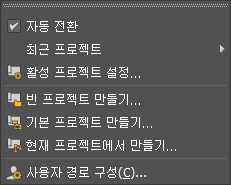
프로젝트 하위 메뉴
프로젝트 폴더를 설정하려면 프로젝트 하위 메뉴의 옵션 중 하나를 선택하거나 프로젝트 도구 모음의 적절한 버튼을 선택합니다.
- 자동 전환
- 여러 장면 작업 시 해당 프로젝트 폴더로 자동 전환하려면 기능을 토글합니다.
- 최근 프로젝트
- 최근에 열었던 프로젝트로 전환합니다. 목록에는 마지막에 연 10개 프로젝트가 포함됩니다.
- 활성 프로젝트 설정...
- 활성 프로젝트 설정 대화상자를 사용하여 현재 프로젝트의 루트를 설정합니다.
- 빈 프로젝트 만들기...
- 폴더 선택 대화상자에서 단일 루트 디렉토리를 선택하여 구조나 계층이 없는 빈 프로젝트를 만듭니다.
- 기본 프로젝트 만들기...
- 폴더 선택 대화상자를 사용하여 기본 폴더 구조에 기반하는 새 프로젝트를 만듭니다.
- 현재 프로젝트에서 만들기
- 폴더 선택 대화상자를 사용하여 현재 프로젝트의 폴더 구조에 기반하는 새 프로젝트를 만듭니다.
- 사용자 경로 구성
- 장면, 이미지, 플러그인, 백업 등을 구성할 수 있는 사용자 경로 구성 대화상자를 엽니다.