이 단원에서는 부분적으로 완성된 전쟁터 장면을 열어 뷰를 조정하고 뷰포트를 탐색하는 방법에 대해 배웁니다.
단원 설정:
- 를 클릭하고 ₩scenes₩startup₩battlefield 폴더에서 battlefield_start.max 를 엽니다.
주: 장면의 단위를 사용할지 여부를 묻는 메시지가 대화상자에 표시되면 장면 단위를 적용하고 확인을 클릭합니다.
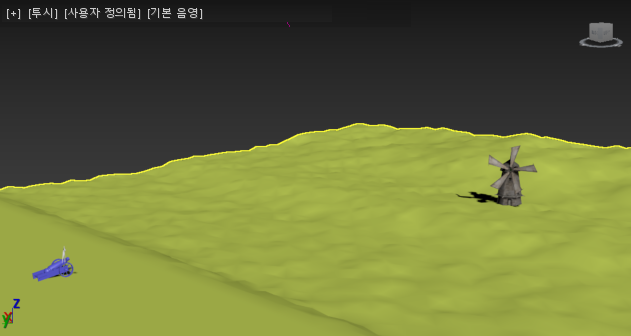
투시 뷰포트는 활성화 상태여야 하며, 이는 노란색 테두리로 확인할 수 있습니다. 테두리가 표시되지 않으면 뷰포트 내 임의 지점을 마우스 오른쪽 버튼으로 클릭하여 활성화합니다.
ViewCube를 사용하여 탐색:
-
현재 3ds Max가 설정된 방식에 따라 ViewCube 컨트롤은 뷰포트의 오른쪽 위 모서리에 표시될 수 있습니다.
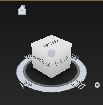
ViewCube의 투시 버전
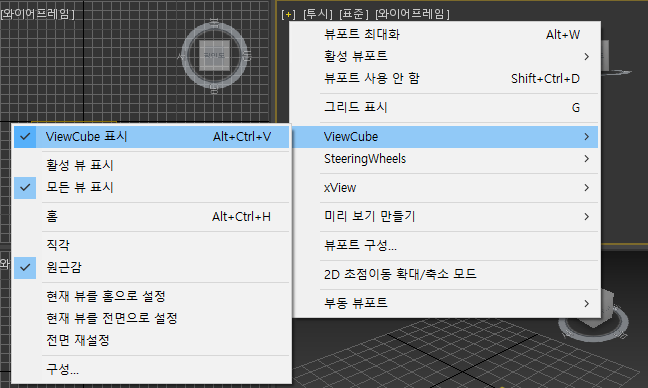
- ViewCube가 표시되지 않으면 투시 뷰포트의 일반 레이블("[ + ]"처럼 보임)을 클릭하고 ViewCube
 ViewCube 표시를 선택합니다.
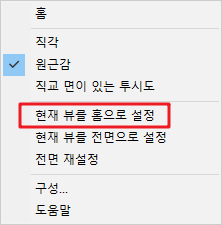
- 투시 뷰포트에서 ViewCube를 마우스 오른쪽 버튼으로 클릭하고 현재 뷰를 홈으로 설정을 선택합니다.
- ViewCube의 좌 측면도를 클릭하여 왼쪽에서 장면을 봅니다.
또한 ViewCube를 사용하면 간단한 마우스 클릭만으로 다른 뷰포트에서 장면을 볼 수 있습니다.
- 투시 뷰포트에서 ViewCube의 왼쪽 위에 있는 홈 아이콘을 클릭합니다.
투시 뷰포트가 초기 뷰포트로 돌아갑니다.
주: ViewCube를 마우스 오른쪽 버튼으로 클릭하고 현재 뷰를 홈으로 설정을 선택하면 언제든지 홈 뷰포인트를 현재 뷰로 재설정할 수 있습니다. - 3ds Max 창의 오른쪽 아래에 있는 뷰포트 탐색 컨트롤에서
 (확대/축소)를 클릭합니다.
해당 컨트롤이 현재 활성 상태임을 표시하기 위해 버튼이 강조 표시됩니다.

- 마우스 왼쪽 버튼을 클릭한 채로 마우스를 이동합니다. 이 작업을 드래그라고 합니다. 투시 뷰포트 아래쪽으로 드래그합니다.
뷰가 축소되어 멀리서 장면을 볼 수 있습니다.
주: 마우스 휠을 앞이나 뒤로 회전하여 확대하거나 축소할 수도 있습니다. - 뷰포트 탐색 컨트롤에서 확대/축소 버튼의 오른쪽 아래에 있는
 (궤도)을 클릭합니다. 이 버튼이 활성화되면 강조 표시됩니다.
이 버튼의 툴팁에 궤도 하위 오브젝트 또는 선택한 궤도가 표시될 수 있습니다. 이 단원에서는 어떤 궤도 버전을 사용해도 괜찮습니다.
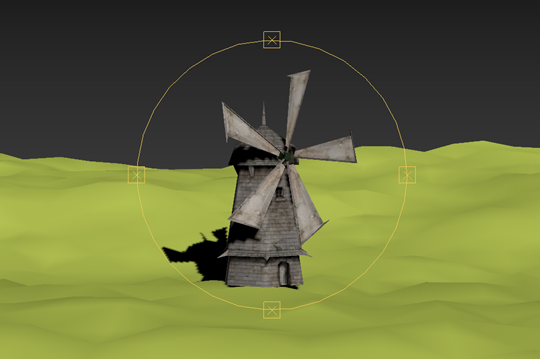
노란색 탐색용 원이 뷰포트에 나타납니다.
- 커서를 노란색 원 내부에 놓고 클릭하여 드래그합니다.
시점이 장면 주위를 선회합니다.
팁: 뷰포트 전체를 롤 회전하는 경우가 아니라면 노란색 탐색용 원 바깥쪽을 드래그하지 마십시오. - 궤도와 확대/축소를 함께 사용하여 풍차를 확대합니다.
- 반대 방향에 포탄이 보일 때까지 왼쪽이나 오른쪽으로 드래그하여 뷰를 궤도 선회합니다.
- 뷰포트를 마우스 오른쪽 버튼으로 클릭하여 궤도 모드를 종료합니다.
- 뷰포트 탐색 컨트롤에서
 (이동)을 클릭하고 뷰포트에서 마우스를 이동합니다.
이제 뷰포트 뷰가 마우스 이동을 따릅니다.
주: 마우스 가운데 버튼이나 휠을 누른 채 드래그하여 초점 이동 작업을 시작할 수도 있습니다. - 홈 아이콘을 클릭하여 뷰포트를 원래 방향으로 되돌립니다.
SteeringWheels를 사용하여 탐색:
- Shift+W를 눌러 SteeringWheels 컨트롤을 표시합니다.
SteeringWheels 컨트롤은 장면을 탐색할 수 있는 대체 방법을 제공합니다.
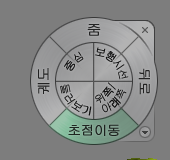
- 확대/축소, 초점 이동 및 궤도 컨트롤을 각각 차례로 클릭하고 드래그하여 어떻게 장면 탐색에 사용할 수 있는지를 시험해 봅니다.
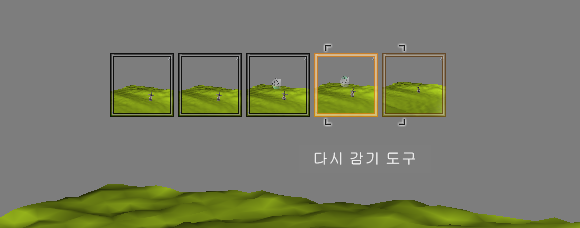
- 완료되면 다시 감기 버튼을 클릭하고 왼쪽으로 드래그합니다.
-
다시 감기 도구가 일련의 축소판 위를 지납니다. 각 축소판은 이전에 선택한 탐색 지점을 나타냅니다. 축소판에서 마우스를 놓습니다. 뷰포트가 해당 지점으로 다시 감깁니다.
- SteeringWheels 아이콘의 중심에 있는 중심, 걷기, 보기 및 위/아래 컨트롤을 사용해 보십시오. 완료되면 휠의 오른쪽 아래에 있는 화살표를 클릭하고 메뉴에서 홈으로 이동을 선택합니다. 그러면 뷰포트 뷰의 위치가 홈 뷰포인트로 바뀝니다.
- 휠의 오른쪽 위에 있는 작은 "X"를 클릭하여 SteeringWheels 컨트롤을 숨깁니다.
팁: SteeringWheels 컨트롤을 다시 한 번 표시하려면 Shift+W를 누르면 됩니다.
다음으로 카메라와 카메라 뷰포트를 만듭니다. 카메라 뷰포트는 투시 뷰포트와 유사하지만 기능은 다릅니다. 이 뷰포트를 애니메이션하고 뷰포트에 효과를 추가할 수 있습니다.
카메라 만들기:
- 맨 위 뷰포트를 마우스 오른쪽 버튼으로 클릭해서 활성화합니다.
뷰포트 윤곽이 강조 표시됩니다.
 만들기 패널에서
  (카메라)를 활성화한 다음 대상을 클릭하여 활성화합니다.
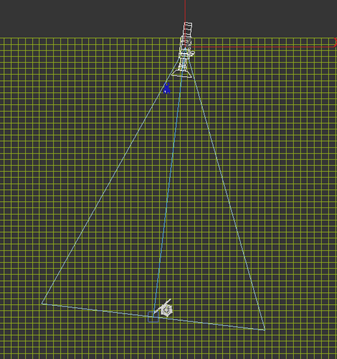
- 맨 위 뷰포트에서 포탄의 뒤쪽과 약간 오른쪽을 클릭한 다음 풍차 바로 왼쪽 지점까지 아래로 드래그합니다(다음 그림 참조). 정확한 카메라 배치는 나중에 조정하므로 고려하지 않아도 됩니다.
카메라의 시점을 확인하려면 뷰포트 중 하나를 카메라 뷰포트로 표시해야 합니다.
- 투시 뷰포트를 마우스 오른쪽 버튼으로 클릭하여 활성화한 다음 C 키를 누릅니다.
주: 뷰포트를 마우스 오른쪽 버튼으로 클릭하면 뷰포트가 활성화되고 다른 뷰포트의 모든 오브젝트(이 경우 카메라 오브젝트)는 선택된 상태로 유지됩니다. 뷰포트를 마우스 왼쪽 버튼으로 클릭하면 이전에 선택한 오브젝트의 선택이 취소됩니다.
- 주 도구 모음에서
 (선택 및 이동)을 클릭하여 활성화합니다.
빨간색, 파란색, 초록색 화살표의 삼각대가 맨 위 뷰포트에 나타납니다. 이것이 바로 변환 기즈모입니다. 커서를 화살표 위로 이동하면 각 축 레이블과 화살표가 노란색으로 변경됩니다. 노란색인 경우 오브젝트를 클릭하고 드래그하여 해당 오브젝트를 단일 방향으로 이동합니다. 커서를 변환 기즈모의 안쪽 모서리 위로 가져가면 평면이 노란색으로 변합니다. 이를 통해 단일 평면을 이동할 수 있습니다.
- 왼쪽 뷰포트를 마우스 오른쪽 버튼으로 클릭하고 카메라의 Y축 조작자를 클릭한 다음 약간 위쪽으로 드래그하여 Camera001 뷰포트에서 수평 영역이 더 많이 보이도록 합니다.
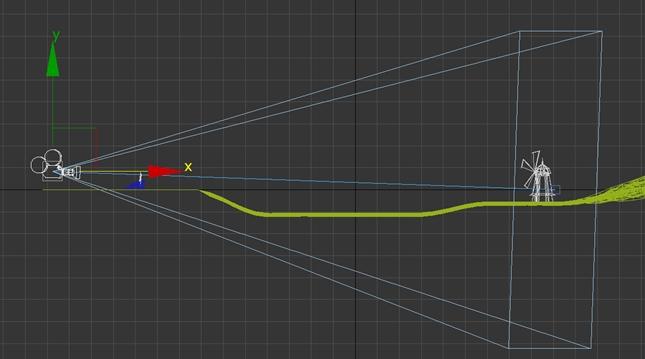
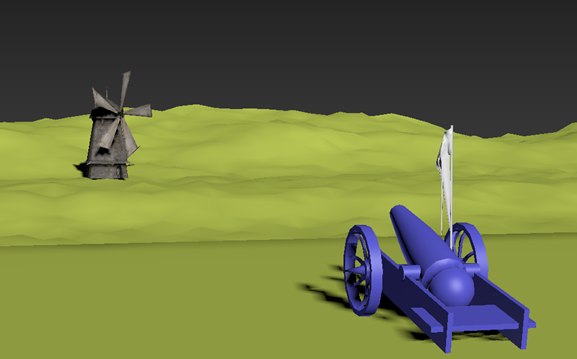
- Camera001 뷰포트에서 포탄이 표시되지 않으면 그림에 나와 있는 것처럼 포탄 전면이 Camera001 뷰포트의 뷰에 표시될 때까지 맨 위 뷰포트에서 카메라를 드래그합니다.
다음으로 바위와 나무를 만들어 장면에 추가합니다.