건축 평면도의 참조 도면(외부 참조)을 도면에 첨부하고 나면 일반적으로 레이아웃에 전반 또는 장치를 배치하는 작업을 계속 수행할 수 있습니다.
전반을 추가하면 전반에 지정된 회로를 동시에 하나 이상 작성할 수 있습니다. 또는 전반 또는 장치를 추가하기 전이나 추가한 후에 회로 관리자를 사용하여 회로를 작성할 수 있습니다.
주의: 여러 도면에서 전반과 회로를 사용하려면 전기 프로젝트 데이터베이스 파일을 작성하고 전기 프로젝트 데이터베이스에 도면을 연결합니다.
전반 삽입
다음 중 하나를 수행하여 추가 명령을 시작합니다.
- 다음을 클릭합니다.
 .
. 
- 전반 도구 팔레트를 열고 도구를 선택합니다.
필요한 경우 이동하여 도구를 표시합니다. 도구에는 작성하는 객체에 대해 미리 구성된 특성이 포함되어 있기 때문에 이 절차에 언급된 전반 특성 중 일부는 지정할 필요가 없을 수 있습니다.
- PANELADD를 입력합니다.
주: 특성 팔레트에서  아이콘은 전반을 수정할 때가 아닌 추가할 때에만 특성을 사용할 수 있음을 나타냅니다.
아이콘은 전반을 수정할 때가 아닌 추가할 때에만 특성을 사용할 수 있음을 나타냅니다.
일반 특성 지정
- 전반의 특성을 지정 또는 변경하거나, 전반 스타일을 변경하여 추가할 전반을 변경합니다. 스타일을 변경하려면 특성 팔레트 기본 일반 스타일 에서 이미지를 클릭합니다. 스타일 검색기 팔레트가 객체 유형 전반과 함께 로드됩니다.
스타일을 검색하려는 경우... 스타일 검색기 팔레트에서... 현재 도면에서 도면 파일을 현재 도면으로 선택합니다. 갤러리에서 스타일을 선택하고
 을 클릭하여 선택합니다.
열려 있는 모든 도면에서 도면 소스를 현재 열려 있는 도면으로 설정하고 도면 파일을 모든 도면으로 설정합니다. 갤러리에서 스타일을 선택하고
을 클릭하여 선택합니다.
현재 도면을 제외하고 열려 있는 모든 도면에서 도면 소스를 현재 열려 있는 도면으로 설정하고 도면 파일을 현재 도면을 제외한 모든 도면으로 설정합니다. 갤러리에서 스타일을 선택하고
을 클릭하여 선택합니다.
컨텐츠 라이브러리 도면에서 도면 소스를 컨텐츠 라이브러리 도면으로 설정하고 도면 파일 드롭다운에서 해당 파일을 선택합니다. 갤러리에서 스타일을 선택하고
을 클릭하여 선택합니다.
전기 전반의 기본 컨텐츠 위치로 지정된 디렉토리의 도면 또는 도면 템플릿에서 도면 소스를 컨텐츠 라이브러리 도면 으로 설정하고 도면 파일을 컨텐츠 라이브러리 관리로 설정합니다. 컨텐츠 도면 라이브러리 대화상자에서 스타일이 포함된 폴더 또는 도면을 추가합니다. - 설명에 전반에 대한 설명을 입력합니다.
위치 특성 지정
- 위치를 확장하고 객체에 정렬에 대해 전반의 정렬 방법을 지정합니다.
원하는 작업... 할 일... 객체 스냅을 사용하여 객체에 스냅하고 소프트웨어를 통해 객체에 수직으로 전반을 정렬 예를 선택합니다. 소프트웨어에서는 전반을 현재 도면이나 외부 참조에 있는 벽, 공간 경계, 선, 폴리선, 스플라인, 호 또는 원에 수직으로 정렬할 수 있습니다. 전반을 수동으로 정렬 아니오를 선택합니다. 주: 객체에 정렬에 대해 예를 선택하면 소프트웨어에서 기본 블록의 삽입점을 사용하여 선반을 삽입한 다음 필요한 경우 스냅할 객체에 수직으로 정렬되도록 회전합니다. 따라서 특성 팔레트의 자리맞추기 값을 지정하거나 명령행에서 회전 값을 지정할 수 없습니다. - 자리맞추기에 대해 삽입점으로 사용할 전반 상의 점을 선택합니다.
전반을 표현하는 뷰 블록의 삽입점을 선택하거나 왼쪽 맨 위나 중간 중심과 같이 전반에 있는 9개의 다른 점 중 하나를 선택할 수 있습니다.
- 다음 중 하나를 수행하여 입면을 지정합니다.
- 사전설정 입면에 대해 정의된 입면을 선택합니다.
- 입면에 입면을 입력합니다.
장치, 와이어 및 회로 전반의 입면 차이를 사용하여 회로 길이를 계산합니다.
주: 회로 길이는 회로에 있는 모든 장치와 전반이 현재 도면에 있는 경우에만 계산할 수 있습니다.
고급 특성 지정
- 고급 시스템에서 시스템에 대해 전반이 속한 시스템을 선택합니다. 시스템 정의를 변경하거나 시스템 정의를 검색하려면
 아이콘을 클릭합니다. 객체 유형 전기 시스템 정의가 표시된 상태로 스타일 검색기 팔레트가 열립니다.
시스템을 검색하려는 경우... 스타일 검색기 팔레트에서... 현재 도면에서 도면 파일을 현재 도면으로 선택합니다. 갤러리에서 스타일을 선택하고
을 클릭하여 선택합니다.
열려 있는 모든 도면에서 도면 소스를 현재 열려 있는 도면으로 설정하고 도면 파일을 모든 도면으로 설정합니다. 갤러리에서 스타일을 선택하고
을 클릭하여 선택합니다.
현재 도면을 제외하고 열려 있는 모든 도면에서 도면 소스를 현재 열려 있는 도면으로 설정하고 도면 파일을 현재 도면을 제외한 모든 도면으로 설정합니다. 갤러리에서 스타일을 선택하고
을 클릭하여 선택합니다.
컨텐츠 라이브러리 도면에서 도면 소스를 컨텐츠 라이브러리 도면으로 설정하고 도면 파일 드롭다운에서 해당 파일을 선택합니다. 갤러리에서 스타일을 선택하고
을 클릭하여 선택합니다.
전기 전반의 기본 컨텐츠 위치로 지정된 디렉토리의 도면 또는 도면 템플릿에서 도면 소스를 컨텐츠 라이브러리 도면 으로 설정하고 도면 파일을 컨텐츠 라이브러리 관리로 설정합니다. 컨텐츠 도면 라이브러리 대화상자에서 스타일이 포함된 폴더 또는 도면을 추가합니다. - 설계 데이터 이름에서 전반의 고유한 이름을 입력합니다.
- 정격에 전반 정격을 입력합니다.
- 상전압에 대해 드롭다운 리스트에서 선택합니다. 전압 리스트는 전기 기본 설정 - 전압 정의에서 제공됩니다.
- 상간 전압에 대해 드롭다운 리스트에서 선택합니다. 전압 리스트는 전기 기본 설정 - 전압 정의에서 제공됩니다.
- 상에 대해 상 수로 1 또는 3을 선택합니다.
주: 상 선택은 전반을 도면 공간에 배치하기 전에만 수행할 수 있습니다. 전반을 삽입하면 상 특성이 읽기 전용이 됩니다.
- 와이어에 대해 와이어 수(3 또는 4)를 선택합니다.
주: 와이어 3 또는 4 선택은 상 3 전반에 대해서만 사용할 수 있습니다.
- 주 유형에 대해 주 러그만(MLO) 또는 주 회로 차단기(MCB)를 선택합니다.
- 주 크기(암페어)에 주 크기를 입력합니다.
- 설계 용량에 설계 용량을 입력합니다.
- 전반 유형에 대해 ANSI 또는 ISO를 선택합니다.
- 인클로저 유형에 인클로저 유형을 입력합니다.
- 마운팅에 대해 표면, 매입형 또는 바닥을 선택합니다.
- AIC 정격에 정격을 입력합니다.
- 공급 위치에 공급 위치 정보를 입력합니다.
- 주에 설명을 입력합니다.
전반에 대해 하나 이상의 회로 작성
- 회로를 작성하지 않으려면 이 절을 건너뛰고 전반 삽입에 대한 절로 진행합니다. 그렇지 않은 경우에는 회로를 확장하고 회로 작성에서 예를 선택합니다.
- 회로 설정 옆에 있는
 아이콘을 클릭합니다.
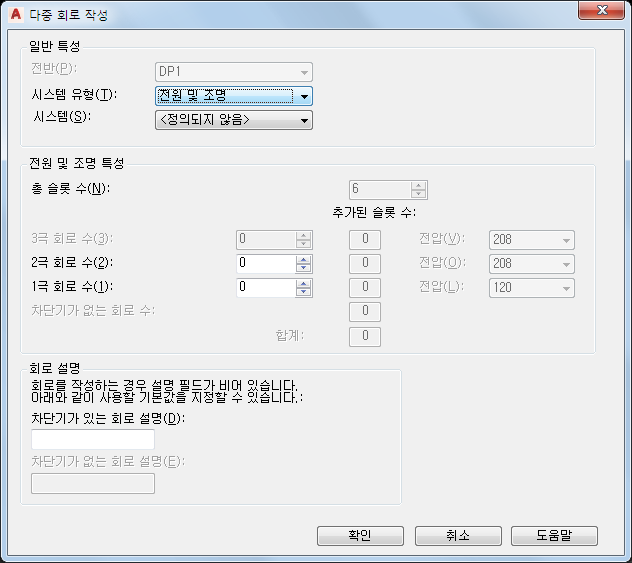
- 회로 설정 워크시트에서 시스템 유형에 대해 회로의 시스템 유형으로 전원 및 조명, 일반 또는 기타 중 하나를 선택합니다.
주: 시스템 유형에서 전원 및 조명 또는 기타를 선택한 경우, 도면의 전기 객체에 있는 연결구를 회로에 배치하려면 시스템 유형이 같아야 합니다. 모든 시스템 유형의 장치를 회로에 연결할 수 있도록 허용하려면 시스템 유형으로 일반을 선택합니다. 일반 시스템 유형을 사용하면 시스템 유형이 다른 객체를 연결할 수 있습니다. 자세한 내용은 회로를 참고하십시오.
- 시스템에 대해 회로의 전기 설비를 선택합니다.
- 회로의 시스템 유형에 따라 달라지는 추가 회로 특성을 지정합니다.
시스템 유형... 할 일... 전원 및 조명 다음을 수행합니다. - 전반의 총 슬롯 수를 입력합니다.
- 작성할 1극, 2극 및 3극 회로의 수를 입력합니다. 특성 팔레트의 위상에서 3를 선택한 경우에만 3극 회로를 작성할 수 있습니다.
- 작성할 각 회로 유형(1극, 2극 및 3극)에 대해 전압을 선택합니다. 도면에 정의된 전압 중에서 극 수에 대해 유효한 값을 선택할 수 있습니다.
주: 1극, 2극 및 3극 회로 수가 슬롯 수보다 작은 경우 나머지 회로는 정격이 0으로 작성됩니다.
일반 또는 기타 회로 수에 작성할 회로의 수를 입력합니다. - 회로 설명의 경우 새 회로를 작성할 때 회로 관리자에 표시할 차단기가 있는 회로와 차단기가 없는 회로에 대한 설명을 지정합니다.
- 도면에서 전반을 다음과 같이 삽입합니다.
객체에 정렬에서 선택... 할 일... 예 객체 스냅을 사용하여 원하는 삽입점의 객체(벽 등)에 스냅하고 클릭하여 전반을 삽입합니다. 주: 객체에 스냅 및 정렬하기가 어려운 경우에는 필요에 따라 해당 영역을 줌하거나 AutoSnap 조준창의 크기를 수정합니다. 조준창 크기는 마그넷이 조준창 상자를 스냅점에 잠그기 전에 스냅점에 얼마나 근접할 수 있는지를 결정합니다. 옵션 대화상자의 제도 탭에서 크기를 수정할 수 있습니다.아니오 다음을 수행합니다. - 삽입점을 클릭하여 지정합니다.
- 커서를 이동하거나 명령행에서 각도 값을 입력하여 전반을 회전하고 클릭하여 전반을 삽입합니다. 또는 Enter 키를 눌러 기본 회전을 적용한 다음 클릭합니다.
- 앞의 단계를 반복하여 같은 특성이 있는 전반을 추가합니다.
- 특성 팔레트에서 전반 속성을 수정한 다음 추가 전반을 삽입하거나 Enter 키를 눌러 명령을 종료합니다.
기존 전반에 전반 연결
- 이 전반을 기존 전반에 연결하지 않으려면 이 절을 건너뜁니다. 그렇지 않으면 전반을 선택하고 마우스 오른쪽 버튼을 클릭한 다음 연결 대상을 클릭합니다.
- 연결할 전반을 선택하고 확인을 클릭합니다.
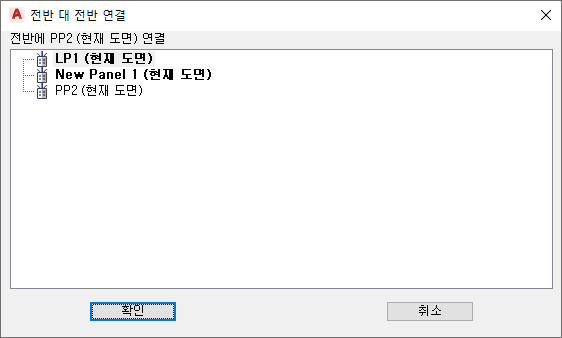 주: 유효한 연결이 굵게 표시됩니다.
 - 전반을 연결할 때 사용할 방법을 선택하고 확인을 클릭합니다.
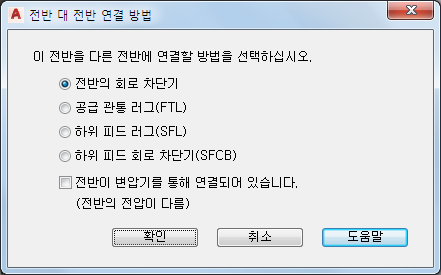
선택한 항목... 할 일... 전반의 회로 차단기 연결된 전반의 기존 회로에 전반이 하위 공급 전반으로 추가됩니다. Feed-thru 러그 연결된 전반의 Feed-thru 러그에 전반이 하위 공급 전반으로 추가됩니다. Subfeed 러그 연결된 전반의 Subfeed 러그 회로에 전반이 하위 공급 전반으로 추가됩니다. Subfeed 차단기 연결된 전반의 Subfeed 차단기 회로에 전반이 하위 공급 전반으로 추가됩니다. 변압기를 통해 연결된 전반(전반의 전압이 다름) 전반의 전압이 다른 경우 전반이 변압기를 통해 연결됩니다. 주: 전반에 대한 링크를 제거하려면 전반을 선택하고 를 클릭합니다. 