새로운 기능: 2024
권장 사전 요구사항, 다음은 튜토리얼의 작성 및 연속성에 대한 도움이 됩니다.
- 튜토리얼 유형을 염두에 두십시오. 빠른 시작(온보딩 튜토리얼), 기본 또는 중간 튜토리얼입니까?
- 튜토리얼 유형을 반영하는 스크립트를 작성합니다. 각 작업과 해당 단계를 간략하게 설명합니다. 예를 들어, 튜토리얼이 조립품에 관한 내용이면 구성요소를 추가한 다음 구속하는 작업 등을 포함할 수 있습니다. 각 작업에는 여러 단계가 포함될 수 있습니다.
- 튜토리얼에 대해 설명하는 모형의 썸네일 이미지를 준비합니다. 정보 탭에서 이미지를 추가합니다.
- 필요에 따라 각 작업에 대한 동영상을 포함합니다. 자세한 내용은 아래 동영상을 참조하십시오.
안내 튜토리얼 인터페이스
튜토리얼 인터페이스에는 두 개의 기본 섹션이 있으며 탭으로 구분된 작업 및 정보가 있습니다.
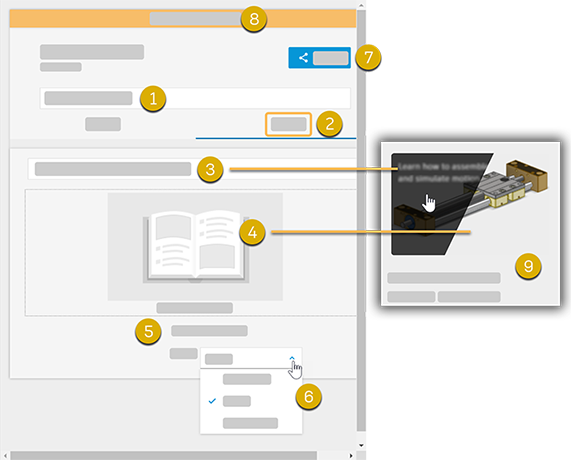
- 튜토리얼 제목 - 두 탭 중 하나에 입력할 수 있습니다.
- 정보 탭
- 튜토리얼 설명 - 튜토리얼에서 학습할 내용을 청중이 알 수 있도록 하는 설명을 입력합니다. 갤러리의 튜토리얼 위에 커서를 놓으면 설명이 표시됩니다.
- 썸네일 이미지 - 클릭하여 이미지를 튜토리얼에 추가합니다.
- 작성자 - 활성 사용자 이름입니다. 편집할 수 없습니다.
- 튜토리얼 유형 - 빠른 시작, 기본 및 중간 중에서 선택합니다.
- 공유 - 클릭하여 튜토리얼을 공유합니다.
- 공유 상태 - 상태는 텍스트 및 색상으로 코딩되어 있어 튜토리얼의 공유 여부를 쉽게 알 수 있습니다.
- 튜토리얼 갤러리 - 튜토리얼 썸네일, 제목, 설명, 릴리즈 및 다운로드 개수가 갤러리에 표시됩니다.
- 항목 1과 동일합니다.
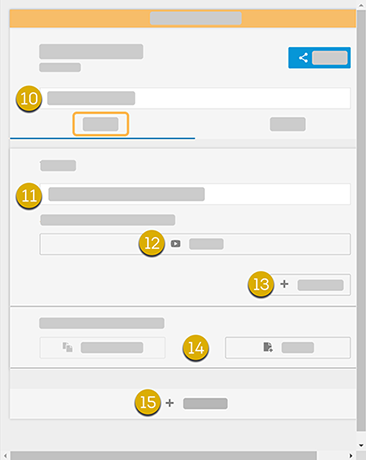
- 작업 설명
- 개요 동영상을 추가하려면 찾아보기를 클릭합니다.
- 작업에 단계를 추가합니다.
- 시작 파일을 추가하거나 현재 모형이 열려 있는 경우 추가하십시오.
- 작업을 추가합니다.
안내 튜토리얼을 작성하려면
- 홈 탭을 클릭하고 왼쪽 아래에서 튜토리얼을 클릭합니다.
- 오른쪽 위에 있는 갤러리 창에서 작성을 클릭합니다.
- 정보 탭을 클릭하고 다음 정보를 입력합니다.
- 튜토리얼 제목(아직 입력하지 않은 경우)
- 튜토리얼 설명은 청중이 배울 내용에 대한 간단하지만 분명한 아이디어를 제공합니다.
- 튜토리얼을 식별하기 위한 썸네일 이미지
- 튜토리얼 유형을 지정합니다.
- 작업 탭을 클릭합니다.
- 작업과 해당 단계를 입력합니다. 튜토리얼 편집기 작동 방식에 대한 자세한 내용은 아래 팁을 참고하십시오.
- 작업이 끝나면 공개 또는 비공개로 튜토리얼을 공유할 수 있습니다.
팁
- 최대 10개의 작업과 각 작업이 10단계를 넘지 않도록 튜토리얼을 계획합니다. 그 이유가 궁금하십니까? 튜토리얼은 쉽고 배우기 쉬우며, 너무 많은 작업 또는 단계로 인해 튜토리얼이 복잡해야 합니다. 이 튜토리얼이 복잡한지 자문해 보십시오. 예라고 대답하는 경우 여러 튜토리얼로 나누도록 시도하십시오.
- 작업 순서를 변경하려면 작업 제목 오른쪽에 있는 막대(
 )를 누르고 작업을 새 위치로 끕니다.
- 작업을 삭제하려면: 작업을 선택하고 오른쪽의 휴지통
 을 클릭합니다.
- 단계를 삭제하려면: 단계를 클릭하면 모든 텍스트가 선택됩니다. Ctrl+X를 사용하거나 백스페이스 키를 누릅니다. 텍스트 상자를 처음 클릭하면 모든 텍스트가 선택되므로 텍스트를 편집할 때는 주의해야 합니다. Enter 키를 누르면 강조된 텍스트가 삭제됩니다.
- 편집하는 동안 텍스트 가시성 높이기: 패널 폭을 늘립니다.
- 작업 제목을 클릭하여 작업을 확장하거나 축소합니다.
- 튜토리얼에 동영상을 포함하려면 화면 캡처 소프트웨어를 사용하여 동영상을 녹화하고 동영상을 .webm 형식으로 저장하거나 변환합니다. 그런 다음 제작 도구를 사용하여 동영상을 튜토리얼로 가져옵니다.
- 작업을 명령을 취소할 수 없으므로 편집할 때는 신중해야 합니다. 예를 들어, 텍스트, 시작 파일 또는 동영상을 제거할 경우에는 명령취소 옵션이 없습니다.
- 작업 또는 단계 상황에 맞는 메뉴에서 잘라내기, 복사 또는 붙여넣기를 사용하거나 Ctrl + X, Ctrl + C 또는 Ctrl + V를 사용합니다.
- 단계를 재정리하거나 기존 단계 사이에 새 단계를 삽입하는 옵션도 없습니다. 새 단계를 삽입한 다음 잘라내기, 복사, 붙여넣기를 사용하여 필요에 따라 텍스트를 재정렬하는 것이 좋습니다.
중요사항:
동영상 프로세스
튜토리얼의 각 작업에 대해 다음을 수행합니다.
- 선택한 동영상 캡처 소프트웨어를 사용하여 작업에 대해 정의된 모든 단계에 대한 동영상을 캡처합니다.
- 동영상을 .webm 형식으로 출력합니다. 동영상 캡처 소프트웨어가 .webm으로 출력되지 않는 경우 mp4로 저장한 다음 온라인 변환기를 사용합니다. 이러한 명령은 즉시 사용할 수 있습니다.
- 제작할 때 특정 작업에 대한 동영상을 찾아서 추가합니다.
중요사항: 공용 갤러리에서 공유 를 선택하면 갤러리의 튜토리얼을 모든 사람이 볼 수 있습니다. 그러므로 테스트 튜토리얼을 비공개로 먼저 공유하십시오. 공유된 튜토리얼을 제거하려면 공유를 선택한 후 공유 제거 를 선택하십시오. 이 작업을 수행하면 갤러리에서 튜토리얼을 제거합니다.
여러분의 의견을 듣고 싶습니다. Guided.Tutorials.Feedback@autodesk.com 전자 메일 주소로 피드백을 제공해 주십시오.