워크플로우를 실행하면 AutoCAD Map 3D 툴셋이 지정된 폴더의 SDF 파일을 나열합니다. 그런 다음, 작성된 도면층이 포함될 화면표시 관리자 그룹을 만들며 지정된 폴더의 SDF 파일에 연결합니다. 지정된 폴더의 각 도면에 대해, 도면층을 연결하고 화면표시 관리자에 추가하여 해당 도면층을 새 그룹으로 옮깁니다.
그리고 현재 지도를 DWG 파일로 저장합니다(모든 피쳐를 도면 객체로 변환). 그런 다음 각 화면표시 관리자 도면층을 .layer 파일로 저장하여 다른 AutoCAD Map 3D 툴셋 사용자와 공유하거나 Autodesk Infrastructure Map Server에 로드할 수 있도록 합니다.
주:
이 연습에서는 연습 2: AutoCAD 명령 자동화에서 수정한 워크플로우를 사용합니다.
- AutoCAD Map 3D에서 워크플로우를 아직 열지 않은 경우 연습 2: AutoCAD 명령 자동화에서 워크플로우를 엽니다.
- 도구 탭, 워크플로우 패널의 리스트에서 작성한 워크플로우를 선택합니다.
 를 클릭합니다.
워크플로우 상태 로그 대화상자에는 각 작업이 성공적으로 실행되었는지 아니면 실패했는지에 대한 정보가 표시됩니다.
도면층이 지도와 화면표시 관리자라는 새로운 그룹에 추가됩니다. DWG 파일의 이름과 위치를 묻는 메시지가 표시됩니다. .layer 파일이 작업에서 지정된 위치에 저장됩니다.
주: 제목 표시줄의 x를 클릭하여 워크플로우 설계자를 닫을 수 있습니다. 또는 Map 3D 툴셋을 닫으면 워크플로우 설계자가 자동으로 닫힙니다.
이번 연습 내용
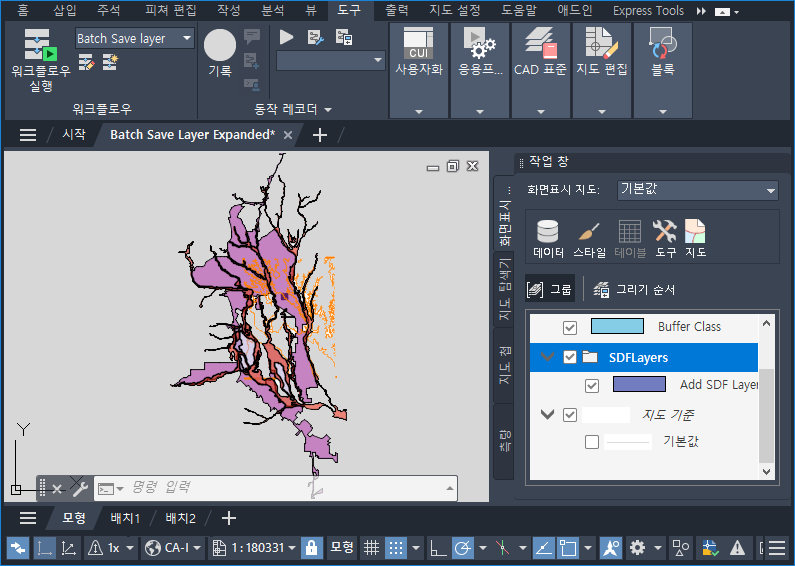
도면층이 지도에 추가되고 사용자가 작성한 그룹에 저장됩니다.