Autodesk Nastran을 성공적으로 설치한 후에는 설치를 테스트하고 아래 설명에 따라 구성 설정을 제안된 대로 변경해야 합니다.
- Autodesk Nastran 편집기에서 Autodesk Nastran 실행
- 이제 Autodesk 편집기에서 설치 폴더(기본적으로 C:\Users\Public\Documents\Autodesk\Nastran 2025\Example Files\en-us)에 있는 Test.NAS 파일을 열어 Autodesk Nastran을 테스트할 수 있습니다. 메뉴 항목에서 Autodesk Nastran 편집기를 시작합니다.
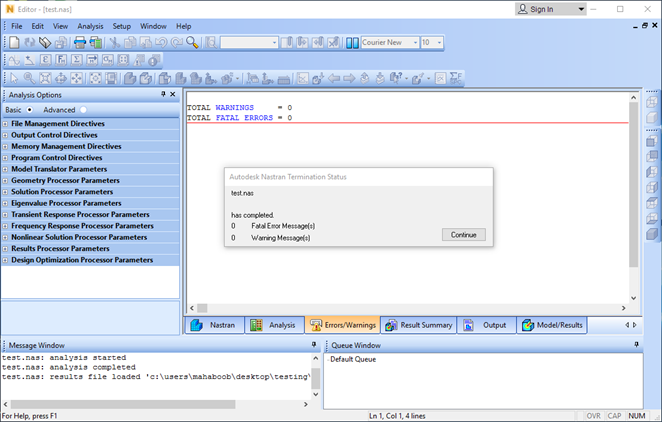
- Test.NAS 파일을 엽니다. 을 클릭하여 모델을 실행합니다. 아래 그림에 표시된 대로 Autodesk 편집기가 오류 또는 경고 메시지 없이 종료됩니다.
 주: 관리자 권한으로 로그인했을 때 모두 제대로 작동하는지 확인합니다.
 - 명령 프롬프트에서 Autodesk Nastran 실행
- Windows 내부의 명령 프롬프트 창에서 Autodesk Nastran을 실행하려면 Nastran 솔버 참조 안내서의 섹션 1, Nastran 명령줄을 참조하십시오. '관리자 권한으로 실행' 명령을 마우스 오른쪽 버튼으로 클릭하여 명령 프롬프트를 열어야 합니다.
- 모델 초기화 파일 구성
- 모델 초기화 파일(Nastran.INI)은 Autodesk Nastran이 시스템에서 실행되도록 구성합니다. 이는 다음 5개의 섹션으로 나뉩니다.
- 각 섹션은 관련 지침 그룹과 연관되어 있고 각 지침에는 기본 설정이 있습니다(지침 구문 및 기본 설정에 대해서는 Nastran 솔버 참조 안내서의 섹션 2, 초기화 참조).
- 대부분의 구성에서 Nastran.INI 파일의 기본 설정은 최적의 성능을 제공합니다. 구성에 따라 사용자가 몇 가지 지침을 변경할 수 있습니다. 표준 텍스트 편집기를 사용하거나 Autodesk Nastran 2025 편집기 옵션 메뉴를 통해 변경 작업을 수행할 수 있습니다.
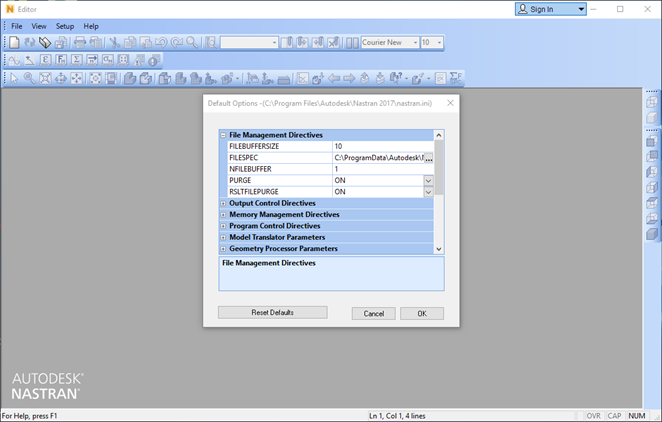
- Nastran 모델 초기화 파일(Nastran.INI)을 수정하려면 시작 메뉴()에서 Autodesk Nastran 편집기를 열어 수정하는 것이 가장 간편합니다. 그런 다음 을 선택하고 원하는 섹션 및 옵션을 클릭합니다. 모델 고유의 옵션을 설정하려면 모델 입력 파일을 열고 왼쪽에 표시되는 옵션 메뉴를 사용합니다.
- 사용자가 수정하려는 첫 번째 지침은 스크래치 파일 폴더일 것입니다. 파일 관리를 두 번 클릭한 다음 FILESPEC 지침을 클릭하여 폴더를 변경합니다. 가용 공간이 큰 디스크의 폴더를 선택할 수 있습니다.
- RAM 지침 설정은 성능에 큰 영향을 줄 수 있으며 Autodesk Nastran을 설치할 때 특정 컴퓨터에 맞게 자동으로 최적화됩니다. 수정하려는 경우 메모리 관리 지침 섹션에서 수정할 수 있습니다.
- 형상 프로세서 매개변수, SHELLRNODE 아래에서 또 다른 지침을 수정할 수 있습니다. SHELLRNODE를 ON으로 전환하면 모든 CQUAD4 및 TRIA3 요소가 CQUADR 및 CTRIAR로 변환됩니다. CQUADR 및 CTRIAR 요소는 완전한 6개의 DOF/노드 요소로, 일반적으로 좀 더 정확한 결과를 제공합니다.
- 솔루션 프로세서 매개변수, SOLUTIONERROR 아래에서 마지막 지침을 수정할 수 있습니다. SOLUTIONERROR를 ON으로 설정하고 FACTDIAG를 0.0으로 설정하면 모델링 오류로 인해 양이 아닌 값이 발생했을 때 치명적 오류를 피할 수 있습니다. 또한, SOLUTIONERROR를 ON으로 설정하고 FACTDIAG를 1.0E-10으로 설정하면 특이점이 발생했을 때 치명적 오류를 피할 수 있습니다. 이러한 옵션은 모델링 오류를 탐지하는 데 유용하지만, 실행 뒷부분에서 솔루션의 품질 저하 또는 치명적인 메시지로 이어질 수 있습니다. 생산 실행의 경우 SOLUTIONERROR를 OFF로 설정하는 것이 좋습니다.
단면도 용도 [파일 관리] 파일 관리 지침을 사용하면 입력, 출력, 데이터베이스 파일의 이름과 위치를 지정할 수 있습니다. [출력 제어] 출력 제어 지침을 사용하면 생성되는 출력 파일과 여기에 포함되는 내용을 제어할 수 있습니다. [메모리 관리] 메모리 관리 지침을 사용하면 매트릭스 조립 및 분해와 같은 메모리 집약적 작업에 사용되는 메모리 양과 메모리 유형(가상 또는 물리적)을 제어할 수 있습니다. 메모리 사용을 최적화하여 성능을 최적화할 수 있습니다. [프로그램 제어] 프로그램 제어 지침을 사용하면 작업을 수행할 방식과 수행할 작업을 제어하여 프로그램 실행을 사용자화할 수 있습니다. [매개변수] PARAMETER 명령 또는 항목을 사용하여 지정된 매개변수 문은 지침 형식을 사용하여 이 섹션에서 지정할 수 있습니다. 섹션 5, 매개변수를 참조하십시오.