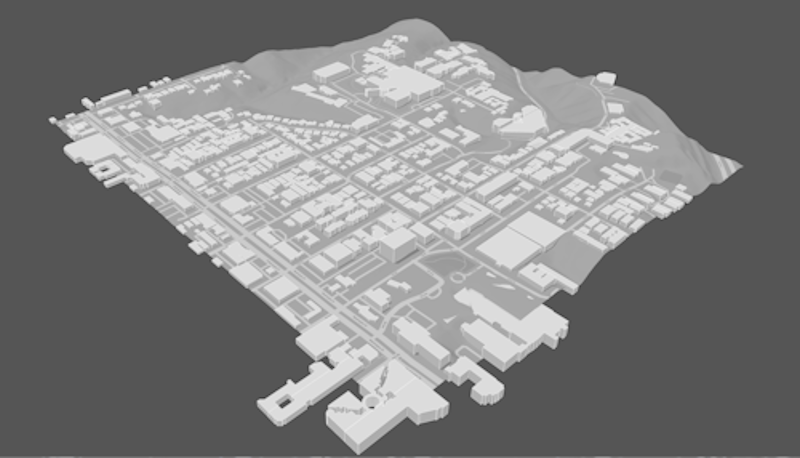
Forma와 Revit을 함께 사용하는 워크플로우는 설계 팀이 지리 참조된 실제 데이터를 기반으로 제안서를 작성할 수 있게 해줍니다.
Autodesk가 전달하는 메모
이 '사용해 보셨습니까' 항목은 고객 커뮤니티의 한 회원이 제안한 것입니다.
Tino는 면허를 가진 건축가로, 역사적 재현, 승마 관련 디자인 및 소규모 주거 프로젝트를 전문으로 합니다. 2012년에 BIM 관리로 전환한 그는 2007년부터 Revit에 집중하면서 30년 이상의 Autodesk 전문 지식을 보유하고 있습니다. 그는 C#, Python 및 Dynamo에 능숙한 오토데스크 공인 전문가로서, Autodesk에서 Revit 및 Navisworks 전문가로 근무했으며 현재는 CUBE3의 BIM 관리자로 Forma 파일럿 프로그램에 참여하고 있습니다. 그는 고객의 비전을 향상시키기 위해 품질, 혁신 및 워크플로를 최적화하는 데 열정적으로 임하고 있습니다.

Tino 님이 이 항목에서 다루는 내용은 Autodesk Forma와 Revit을 함께 사용하여 컨텍스트를 포함하는 지리적 참조 모델을 생성하는 방법입니다.
학습 요약
- 지리적으로 참조된 실제 데이터를 사용하여 Forma에서 새 프로젝트 생성하기
- 프로젝트에서 상황별 데이터를 가져오고 관리하기
- 추가 설계 및 해석을 위해 프로젝트 데이터를 Revit으로 보내기
Forma 허브로 이동하여 워크플로우를 사용해 보십시오.
배경
AECO 업계에서는 정보나 배경이 거의 없는 상태에서 프로젝트에 대한 제안서를 작성해야 하는 경우가 많습니다. Forma와 Revit을 함께 사용하는 이 워크플로우는 설계 팀이 지리 참조된 실제 데이터를 기반으로 제안서를 빠르게 작성하고 성공을 좌우하는 중요한 요소를 분석할 수 있게 해줍니다.
필수 요건
- Revit(현재 2022, 2023, 2024 및 2025 버전이 지원됨)
- Autodesk Forma(AEC Collection에 포함되어 있음)
- Forma 확장 탭의 Revit 애드인
1부 - Forma에서 새 프로젝트 작성
Forma 팀에서 제작한 튜토리얼(아래에 있음)을 시청합니다.
- Forma에 로그인하고 새 프로젝트와 새 대지를 작성합니다.
- 대지의 주소를 입력합니다.
- 지도 영역을 지정합니다.
지도 영역은 객체를 추가하고 해석을 실행할 수 있는 프로젝트의 지리적 경계를 정의합니다. 지도 영역을 변경하려면 확대 및 축소하여 크기를 조정하거나 초점이동하여 위치를 조정하면 됩니다. 최대 프로젝트 크기는 약 2x2km(1.54제곱마일)입니다.
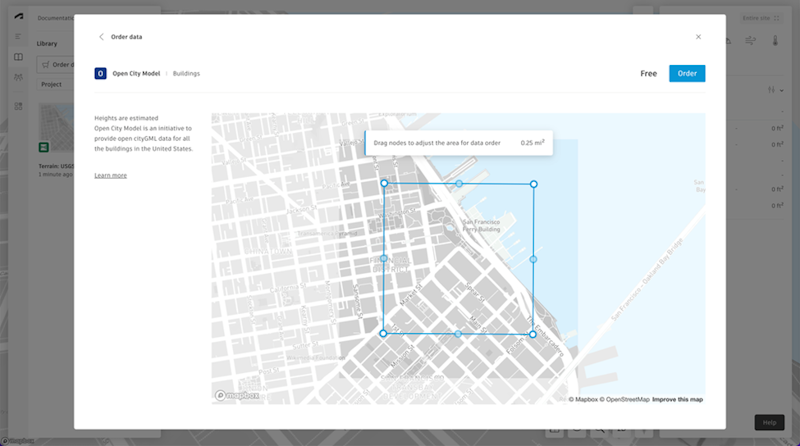
- 컨텍스트 데이터를 요청합니다.
데이터 소스를 클릭하면 이 데이터 공급자의 뷰가 확장되어 표시됩니다. 여기에서 데이터 소스와 관련된 정보, 데이터에 적용되는 라이센스의 종류 및 데이터 품질을 확인할 수 있습니다.
데이터 세트를 요청하려면 아래 이미지에 표시된 대로 노드가 있는 파란색 다각형을 편집하여 데이터가 필요한 영역의 경계를 조정합니다. 오른쪽 상단에서 데이터의 가격을 확인할 수 있으며, 일부 데이터 세트는 무료로 제공됩니다.
선택이 만족스러우면 요청을 클릭합니다.
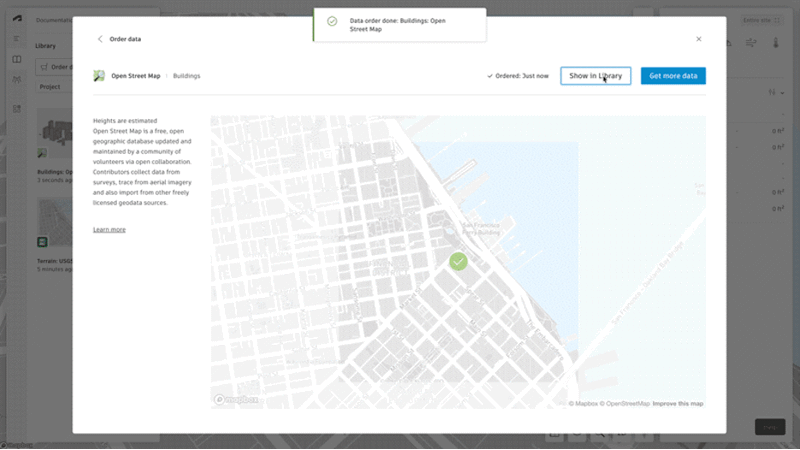
- 요청한 데이터를 프로젝트에 추가합니다.
성공 메시지가 표시되면 이제 프로젝트에 데이터를 추가할 수 있습니다. 다른 데이터 소스를 요청하거나 라이브러리로 이동할 수 있습니다.
해석을 실행하려면 특성 경계를 선택해야 합니다. 제한 도구막대에 있는 도구를 사용하여 기존 경계를 선택합니다. 기존 형태를 추적하거나 자유형 옵션을 사용하여 그릴 수 있습니다.
요청한 데이터가 저장되는 위치는 라이브러리입니다. 라이브러리에는 사이드바에서 책 아이콘을 클릭하면 액세스할 수 있습니다.
라이브러리에 있는 데이터에 마우스 커서를 올려놓으면 미리보기가 표시됩니다. 이 미리보기를 클릭하면 데이터를 3D 장면에 배치할 수 있는 옵션이 제공됩니다. 여기에서 장면에 추가할 데이터 일부를 선택할 수 있습니다.
- Revit으로 보냅니다.
Forma의 왼쪽 패널에 있는 제안서 리스트에서 작성하려는 제안서의 점 3개 메뉴를 마우스 왼쪽 버튼으로 클릭하고 메뉴에서 "Revit으로 보내기"를 선택합니다.
주: Revit에서 Forma로 데이터를 가져오려고 하는데 이 제안서가 변경되지 않게 하려면 먼저 Forma 제안서를 복제하고 이 새 제안서를 Revit으로 보냅니다.애드인의 클래식 버전과 일반 버전은 모두 Forma 프로젝트의 지리 참조된 시스템과 일치하는 새 프로젝트 기준점을 Revit 프로젝트에 생성합니다. 지리 참조된 로컬 Revit 프로젝트가 이미 있는 경우 Forma 제안서를 비어 있는 새 Revit 프로젝트에 동기화한 다음 새 프로젝트를 기존 프로젝트에 연결하는 것이 좋습니다.
2부 - Revit에서 프로젝트 생성하기
Forma 팀에서 제작한 튜토리얼(아래에 있음)을 시청합니다.
- Revit에서 새 프로젝트를 생성하고 원하는 템플릿을 적용합니다.
- Forma에서 로드합니다.
Revit을 열고 새 프로젝트를 생성합니다. 매스작업 & 대지 탭에서 제안서 로드 버튼을 찾습니다.
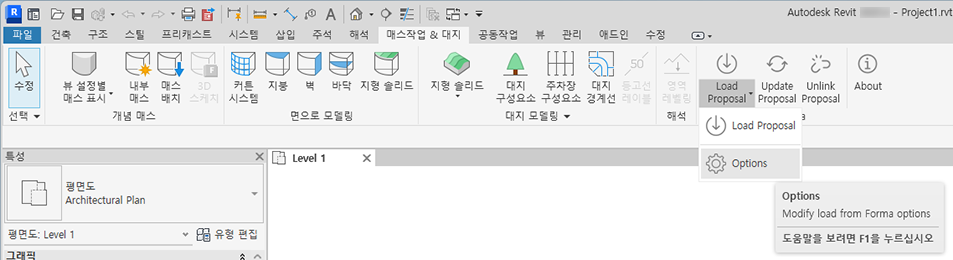
Revit에 로드할 데이터 종류에 해당하는 옵션을 선택합니다.
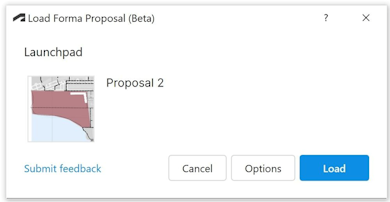
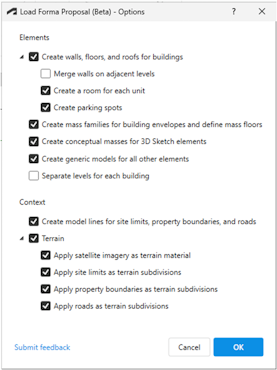 주: 위 옵션 대화상자의 일부 항목은 Revit 2024 이상 버전에서만 사용할 수 있습니다.
 - 확인을 누른 다음 로드를 클릭합니다.
몇 개의 단계를 완료하면 Revit에서 필요한 항목을 얻을 수 있습니다!
위치 및 지리 참조
Forma 지리 위치는 Revit 파일의 모든 위치 데이터를 덮어씁니다. 애드인은 UTM 좌표계를 사용하여 Forma 프로젝트의 지리 참조된 시스템과 일치하는 새 프로젝트 기준점을 Revit 프로젝트에 생성합니다.
Forma 데이터를 Revit에 배치할 때 사용할 수 있는 몇 가지 보완적인 방법이 있습니다. 건물에 층이 있으면 가장 낮은 층을 기준으로 고도를 설정합니다. 층이 없으면 건물 경계 상자의 최하단을 사용합니다. 건물이 없으면 지형의 최하단을 사용합니다. 수평적으로는, 동일한 논리를 사용하여 Forma 제안서의 중심을 찾아 Revit 프로젝트의 중심에 맞춥니다. 이 논리는 Forma 제안서 로드 - 옵션 대화상자에 설정된 옵션과 관계없이 사용됩니다.
Conversions
| Forma 요소 | Revit 요소로 변환할 수 있음 |
| 선 건물 | 벽, 바닥, 지붕과 같은 건물 요소 또는 매스 바닥이 있는 매스 패밀리와 같은 매스 요소 또는 일반 모델. |
| 기본 건물 | |
| 주택 | 일반 모델 |
| 식물 | 일반 모델 |
| 대지 제한 | 모델 선 및/또는 지형 솔리드 구획(2024+만 해당) |
| 구역 | 변환 없음 |
| 구속조건 | 일반 모델 |
| 도로 | 모델 선 및/또는 지형 솔리드 구획(2024+만 해당) |
| 철도 | 변환 없음 |
| 일반 체적 | 일반 모델 |
| 일반 표면 | 변환 없음 |
| 일반 선 | 변환 없음 |
| 건물 도면층의 3D 스케치 요소 | 개념 매스 인스턴스 또는 일반 모델 |
| 일반 도면층의 3D 스케치 요소 | 개념 매스 인스턴스 또는 일반 모델 |
| 정렬된 건물 | 일반 모델 |
| 정렬된 특성 경계 | 모델 선 및/또는 지형 솔리드 구획(2024+만 해당) |
| 주차장(확장된 부분이 아닌 건물 층에 있음) | Revit 주차장 패밀리 |
| 가져오기 또는 확장을 통한 3D 요소 | 일반 모델 |
| 가져오기 또는 확장을 통한 2D 요소 | 변환 없음 |
기존의 지리 참조된 Revit 데이터 사용하기
기존 Revit 프로젝트가 있고, 이 프로젝트에 위치 데이터를 덮어쓰지 않으면서 Forma에서 모델을 해석하고자 하는 경우 다음 워크플로우를 사용하는 것이 좋습니다. 새 Revit 프로젝트를 생성하고 Forma 제안서를 로드한 다음 Revit 파일을 해당 프로젝트에 링크하고 결합합니다. 이제 제안서 업데이트 기능을 사용하여 특정 Revit 데이터를 Forma로 보내고 Revit 데이터를 변경할 수 있으며, 이러한 작업을 반복할 수 있습니다.
기존 Revit 파일에는 Forma 해석에 유용한 데이터보다 훨씬 더 많은 데이터가 있는 경우가 많으므로 뷰 필터를 사용하여 Forma와 관련된 데이터를 선별하는 것이 좋습니다. 실내 세부사항, 계단, 난간 및 가구는 해석하는 데 필요하지 않은 정보가 포함되게 하고, Forma에서 메쉬 형상이 과도하게 생성되게 하며, 데이터 동기화 속도를 저하시킵니다.
알려진 제한
- 3D 스케치 요소를 Revit 형상으로 변환하려면 Revit에서 제공되는 FormIt Converter for Revit 애드인을 계속 사용할 수 있어야 합니다.
- Forma에서 로드는 기존 Revit 위치 데이터를 덮어씁니다.
- 로드하는 Revit 파일에 설계 옵션이 있는 경우 Forma 애드인 0.9.3에서 업데이트 기능이 작동하려면 "기본"을 선택해야 할 수 있습니다.
- Revit에서 Forma 프로젝트를 여러 번 업데이트할 수는 있지만, Forma에서 Revit으로 여러 번 로드하는 것은 지원되지 않습니다.
- 업데이트 메커니즘은 기존 제안서만 업데이트하고 새 제안서는 생성하지 않습니다.
- Revit에서 업데이트된 메쉬는 아직 3D 스케치 도구를 사용하여 Forma에서 편집할 수 없습니다.
- Revit에서 편집한 지형, 도로 및 대지 제한은 Forma에서 업데이트되지 않습니다.
- 링크된 Revit 데이터는 Forma에서 업데이트되지 않습니다.
- Revit 2025에서 지형 솔리드와 관련하여 새로운 매끄러운 음영처리 옵션이 추가되었습니다. 이에 따라 지형 솔리드에 대한 위성 이미지 표시가 개선되지만, 두 모드에서 이미지가 지형 솔리드 면에 배치되는 방식에 차이가 있습니다. Revit 팀에서 이 문제를 조사하고 있습니다. 최신 버전의 애드인이 있는 Revit 2025에서 Forma 제안서를 로드하면 위성 이미지가 매끄러운 음영처리 모드에서 제대로 표시되지만, 매끄러운 음영처리가 비활성화된 경우에는 이미지가 올바른 위치에서 오프셋되고 고도가 크게 변경되는 영역이 있는 곳에서는 이미지가 왜곡됩니다. Revit 2024에서 로드된 파일을 Revit 2025로 가져오면 이와 비슷한 오류가 발생하게 됩니다. 여기를 클릭하여 Revit 설명서를 참조하십시오.
결론
Forma와 Revit을 함께 사용하는 워크플로우는 BIM 프로젝트 초기화에서 중대한 발전을 의미하며, 건축가와 설계 팀이 간소화된 프로세스를 통해 풍부한 컨텍스트 데이터를 포함하는 지리 참조된 프로젝트를 생성할 수 있게 해줍니다. Forma와 Revit 간의 이 통합은 새로운 프로젝트를 시작할 때 전통적으로 겪었던 많은 어려움을 없애줍니다. 특히, 초기에 정보가 부족한 상황에서 작업할 때 발생하는 문제를 해결해 줍니다.
- 정확한 지리적 데이터를 바탕으로 빠르게 프로젝트 설정
- 실제 컨텍스트 정보를 원활하게 통합
- 자동화된 지리 참조 기능
- 업데이트 기능을 통한 반복적인 설계 프로세스 지원
특히 다중 로드 및 특정 데이터 업데이트와 관련하여 현재 알아야 할 몇 가지 제한 사항이 있지만 이 워크플로우는 건축 제안서 및 초기 단계 설계 작업을 위한 강력한 기반을 제공합니다. 이러한 도구를 활용하면 설계 팀은 프로젝트 수명 주기 초기에 더 많은 정보를 바탕으로 결정을 내릴 수 있으며, 궁극적으로 더 잘 계획되고 주어진 환경에 맞는 건축 솔루션을 도출할 수 있게 됩니다.
Forma와 Revit을 함께 사용하는 이 워크플로우는 프로젝트 초기화 프로세스를 최적화하고자 하는 건축 팀에게 효율성과 정확성을 모두 높일 수 있는 강력한 솔루션을 제공하므로, 최신 건축 설계에서 매우 중요한 툴킷의 역할을 합니다.
Forma에 대한 자세한 내용은 https://www.autodesk.com/products/forma/overview의 내용을 참고하십시오.