구조 설정에서 자동 줄이기 옵션을 사용하여 정확한 시작 및 끝 클릭 점에서 시작하는 강철 요소 형상을 작성할 수 있습니다.
- 구조 탭
 구조 패널
구조 패널
- 관리 탭설정 패널
 (구조 설정)
어디에 있습니까?
자동 결합 중 강철 요소의 자동 줄이기 정보
다음 단계를 수행하여 새 모델에 대해 구조용 강 요소의 자동 줄이기 동작을 전환할 수 있으며 현재 모델에 대해서는 소급 적용할 수 있습니다.
- 구조 탭구조 패널을 클릭합니다.
- 관리 탭설정 패널(구조 설정)을 클릭합니다. 구조 설정 대화상자가 열립니다.
- 구조 설정 대화상자에서 구조용 강 요소 탭을 클릭합니다.
- 자동 결합 중 강철 요소의 자동 줄이기 비활성화 상자를 선택합니다.
주: 경고 대화상자가 나타나면 확인을 클릭합니다.
- 확인을 클릭하여 변경 사항을 저장하고 구조 설정 대화상자를 닫습니다.
매개변수 및
도면의 강철 요소가 기존 프로젝트 요소 및 새로 작성된 요소에 대한 점 대 점 형상으로 업데이트됩니다.
| 옵션 | 예제 |
|---|---|
| 자동 줄이기가 활성화된 강철 보 |
 |
| 자동 줄이기가 비활성화된 강철 보 |
 |
주:
- 특성 패널에서 다음 값 세트가 변경되었습니다.
- 시작 확장을 편집할 수 없습니다.
- 시작 접합 절단이 리스트에서 제거되었습니다.
- 길이와 일치하도록 무게가 다시 계산되었습니다.
- 이제 시스템 길이와 절단 길이가 동일합니다.
- 강철 수정자 또는 다른 Revit 피쳐(예: 보이드 등)를 사용하여 요소를 추가로 편집할 수 있습니다.
- 보를 선택할 때 리본에서 참조 변경 기능을 더 이상 사용할 수 없습니다.
- 기둥과 경사 기둥은 점 대 점 옵션의 영향을 받지 않습니다. 형상은 컨텍스트에 따라 예상대로 계속 줄어듭니다.
경사 기둥의 점 대 점 워크플로우
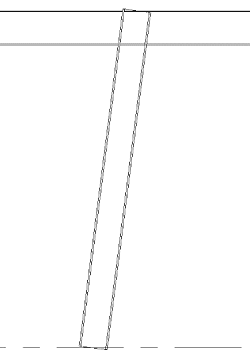
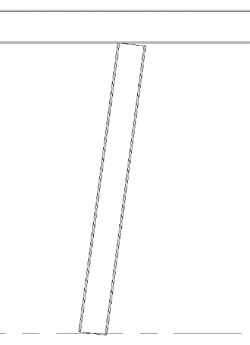
점 대 점 워크플로우를 사용하여 경사 기둥을 추가할 때, 이제 기둥의 형상이 시스템 길이의 끝점까지 확장됩니다.
점 대 점 옵션을 끄면 경사 기둥이 두 번째 상태로 조정됩니다. 이 상태에서 기둥은 교차 보의 하단에 정렬되고 가장 작은 교차선에 부착됩니다.
|
 |
|
 |