해석 패널은 바닥, 슬래브 및 벽 등의 구조 요소와 같은 판의 단순화를 나타냅니다.
해석 패널을 작성하려면
여기에는 구조 해석 응용프로그램에서 이러한 요소를 해석하는 데 필요한 데이터가 포함되어 있습니다.
해석 패널이 작성되면 패널 모서리의 끝에 해석 노드가 자동으로 작성됩니다.
해석 패널에는 다음과 같은 두 가지 유형이 있습니다.
- 평면 해석 패널:
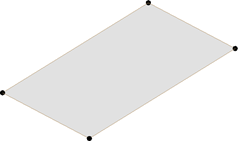
- 곡선 해석 패널:
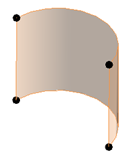
경계 기준
- 해석 탭
 구조 해석 모델 패널에서
  (패널)을 클릭하고 드롭다운에서 (경계 기준 패널)을 선택합니다.
주: 평면 해석 패널만 경계 기준으로 작성할 수 있습니다.
(패널)을 클릭하고 드롭다운에서 (경계 기준 패널)을 선택합니다.
주: 평면 해석 패널만 경계 기준으로 작성할 수 있습니다. - 수정 | 해석 패널 작성 상황별 탭 그리기 패널에서 방법 중 하나를 선택하여 해석 패널의 경계를 스케치합니다.
- 수정 | 해석 패널 작성 상황별 탭 모드 패널에서
 (편집 모드 완료)를 클릭하여 경계를 저장하고 편집 모드를 종료합니다.
주: 해석 패널은 선택한 참조 평면에 작성되지만 해당 참조 평면에 바인딩되지는 않습니다. 따라서 해석 패널의 위치를 변경할 수 있습니다. 또한 스케치 편집기에서 참조 평면을 변경할 수 있습니다.
돌출 기준
- 해석 탭 구조 해석 모델 패널에서 (패널)을 클릭하고 드롭다운에서
 (돌출 기준 패널)을 선택합니다.
주: 곡선 해석 패널은 돌출 기준으로만 작성할 수 있습니다.
(돌출 기준 패널)을 선택합니다.
주: 곡선 해석 패널은 돌출 기준으로만 작성할 수 있습니다. - 작업 기준면에 대한 투영을 그려 해석 패널을 정의할 수 있습니다.
- 투영을 정의하기 위해 다음과 같은 여러 그리기 도구를 사용할 수 있습니다.
- 직선
- 곡선 - 호 또는 타원
- 다각형
- 물리적 요소의 모서리를 선택하여 실제 모델을 컨텍스트로 사용합니다.
- 해석 패널의 경로가 현재 작업 기준면에 그려집니다. 경로는 이 작업 기준면에 수직으로 돌출됩니다.
주: 기본 돌출 경로는 10'(미터법 템플릿에서는 3m)입니다.
해석 패널을 제어하고 조정하려면
평면 해석 패널:
- 해석 패널을 선택합니다.
- 수정 | 해석 패널 탭 모드 패널에서
 (경계 편집)을 선택하여 선택한 해석 패널의 경계를 편집합니다.
또는
- 해석 패널을 선택합니다.
- 선택한 해석 패널의 끝 또는 모서리 컨트롤을 끕니다.
곡선 해석 패널:
- 곡선 해석 패널 반지름을 수정합니다.
- 모서리 컨트롤 사용. 이렇게 조정하면 해석 패널의 시작점 및 끝점의 위치가 유지됩니다.
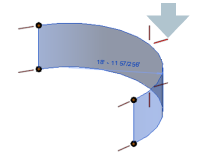
- 임시 치수를 사용하여 반지름 값 변경. 이 조정 유형은 호-패널 중심을 유지합니다.
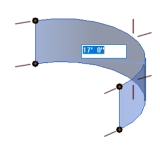
- 모서리 컨트롤 사용. 이렇게 조정하면 해석 패널의 시작점 및 끝점의 위치가 유지됩니다.
- 곡선 해석 패널 높이를 수정합니다.
- 모서리 컨트롤 사용.
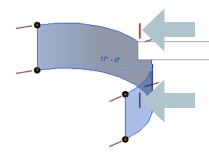
- 특성 팔레트에서 그리드 및 레벨에 노드 구속조건 사용.
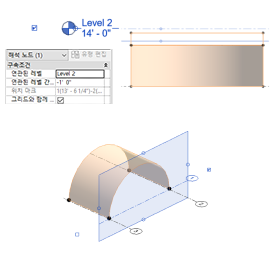
- 모서리 컨트롤 사용.
- 시작 및 끝 컨트롤을 사용하여 곡선 해석 패널 길이를 수정합니다.
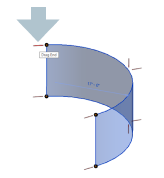
경고
- 곡선 해석 패널은 높이를 따라 균일하며, 맨 위 및 맨 아래 호/타원은 평행하고 동일하며 정렬됩니다. 수정으로 인해 이러한 조건이 변경되면 "해석 곡선 패널이 유효하지 않습니다."라는 경고 메시지가 표시됩니다. 취소 버튼만 사용할 수 있습니다. 변경사항이 실행취소됩니다.
- 다른 요소를 변경하여 곡선 해석 패널이 잘못 변경되는 경우 "해석 표면을 이동할 수 없습니다"라는 경고가 표시됩니다. 취소 버튼만 사용할 수 있습니다. 변경사항이 실행취소됩니다.