Uaktualnij, wyświetl lub usuń dane właściwości rysunku.
Umożliwia szybkie, automatyczne wypełnianie pól danych w oknie dialogowym Właściwości rysunku. Dane te są wyświetlane przy użyciu polecenia DWGWŁAŚCIWOŚCI lub podczas wyświetlania właściwości pliku DWG w Eksploratorze plików. Dane właściwości rysunku można zaktualizować, wyświetlić lub usunąć z bieżącego rysunku lub folderu rysunków.
Korzystając z predefiniowanego szablonu, polecenie PROPULATE może wypełniać pola danych właściwości rysunku w folderach rysunków. Informacje, które mogą być wprowadzane, to: ciągi literowe, wartości atrybutów wyodrębnione z określonych bloków z atrybutami i listy dołączonych odnośników zewnętrznych, obrazów i czcionek. Przykład: istnieje cały folder projektu z rysunkami korzystającymi z tej samej tabelki rysunkowej z atrybutami. Za pomocą polecenia PROPULATE i niestandardowego szablonu można wyodrębnić wartości atrybutów z każdej tabelki rysunkowej w każdym rysunku i dodać je w oknie dialogowym Właściwości rysunku tego rysunku. Polecenie PROPULATE może również wstawić w polu Komentarze listę odnośników zewnętrznych, obrazów i czcionek używanych w każdym rysunku.
Polecenie: PROPULATE
Domyślny plik szablonu: g:\acad2021\express\template.prp
Podaj opcję [Aktywny szablon/Edycja szablonu/Lista/Usuń/Aktualizuj] <Aktualizuj>: Podaj opcję
Opcje
| Active template | Określ plik szablonu, który ma zostać użyty w celu aktualizacji pól Właściwości rysunku. |
| Edit template | Otwiera okno dialogowe umożliwiające tworzenie i edycję plików szablonu polecenia PROPULATE. Zobacz poniższą sekcję Edycja szablonu wypełnienia. |
| List | Wyświetla właściwości rysunku bieżącego rysunku lub folderów rysunków. |
| Remove | Usuwa właściwości rysunku bieżącego rysunku lub folderów rysunków. |
| Update | Używa aktywnego szablonu do wypełnienia właściwości rysunku bieżącego rysunku lub folderów rysunków. |
Po wybraniu opcji Lista, Usuń lub Aktualizuj wyświetlany jest następujący monit
Podaj opcję [Bieżący rysunek/Inne rysunki] <Bieżący>:
| Current drawing | Stosuje wybrane zadanie do aktualnie wczytanego pliku rysunku. |
| Other drawings | Stosuje wybrane zadanie do określonego folderu plików rysunków. |
Po wybraniu opcji Inne wyświetlane są te monity
Podaj katalog wyszukiwania i nazwę rysunku: określ folder początkowy i nazwę rysunku lub znaki wieloznaczne do wyszukania
Search subdirectories (Przeszukać podkatalogi)? [Tak/Nie] <Tak>: wpisz Tak lub Nie, aby przeszukać podfoldery
Przykładowo wprowadzenie ciągu g:\project\PG*.dwg powoduje wyszukiwanie wszystkich rysunków o nazwach rozpoczynających się od liter PG najpierw w folderze g:\project, a następnie opcjonalnie w jego podfolderach.
Edycja szablonu wypełnieniaPolecenie PROPULATE używa pliku szablonu do określenia wartości, które powinny zostać wstawione do pól Właściwości rysunku danego rysunku. Plik szablonu musi zostać poddany edycji przed użyciem go do określenia, które wartości i w którym miejscu mają zostać wprowadzone w oknie dialogowym Właściwości rysunku. Można utworzyć dowolną liczbę różnych szablonów, ale w danym czasie istnieje tylko jeden aktywny szablon. Domyślnym plikiem szablonu jest plik template.prp. Najprostszym sposobem edycji istniejącego szablonu lub utworzenia nowego szablonu jest użycie okna dialogowego Edit Propulate Template (Edycja szablonu wypełnienia).
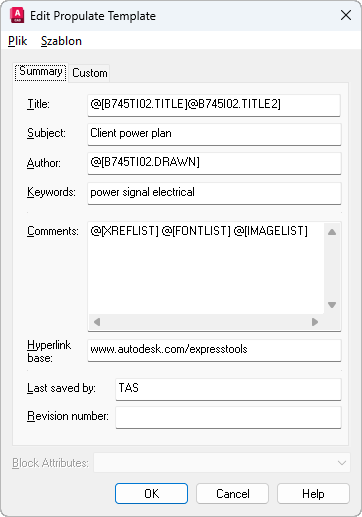
Opcje menu Plik
| New... | Czyści wszystkie pola edycji w przygotowaniu na utworzenie nowego szablonu. Po naciśnięciu przycisku OK lub wybraniu jednej z opcji menu Zapisz wyświetla monit o podanie nowej nazwy pliku szablonu. |
| Open... | Otwiera istniejący plik szablonu. |
| Save | Zapisuje aktualnie edytowany plik szablonu. |
| Save As... | Zapisuje aktualnie edytowany plik szablonu z nową nazwą. |
Opcje menu Szablon
| Insert Xref list | Wstawia polecenie @[XREFLIST] w bieżącym położeniu kursora. |
| Insert Font list | Wstawia polecenie @[FONTLIST] w bieżącym położeniu kursora. |
| Insert Image list | Wstawia polecenie @[IMAGELIST] w bieżącym położeniu kursora. |
| Insert Attribute | Wstawia wartość wybraną z listy Atrybuty bloku w bieżącym położeniu kursora. |
| Make active template | Ustawia aktualnie edytowany szablon jako szablon domyślny. Ta opcja jest niedostępna, gdy edytowany szablon jest już szablonem domyślnym lub nie został jeszcze zapisany z nazwą pliku. |
| Fill from Current Drawing | Czyści wszystkie pola edycji i wypełnia je istniejącymi wartościami właściwości rysunku z bieżącego rysunku. Opcja przydatna w przypadku zamiaru utworzenia szablonu na podstawie bieżącego rysunku. |
Aby edytować plik szablonu, wprowadź tekst lub jedną ze specjalnych opcji wstawiania w odpowiednim polu. Wprowadzenie na przykład ciągu Rewitalizacja śródmieścia w polu Temat spowoduje wstawienie ciągu Rewitalizacja śródmieścia w polu tematu okna dialogowego Właściwości rysunku w przypadku każdego rysunku przetwarzanego za pomocą tego szablonu. Oprócz takich ciągów literowych dostępne są cztery specjalne polecenia, których można użyć do wyodrębnienia informacje specyficznych dla rysunku i wstawienia tych danych w oknie dialogowym Właściwości rysunku.
| @[block.attributeTag] | Wyodrębnia wartość oznaczenia atrybutu z bloku z atrybutami i wstawia ją w określonym polu. Przykład: wstawienie ciągu @[title.drawnby] w polu Autor spowoduje, że polecenie PROPULATE będzie przeszukiwało rysunek w celu odnalezienia bloku z atrybutami o nazwie „title” (nazwa), wyodrębniało wartość pola atrybutu „drawnby” (rysował) i wstawiało ją w polu Autor w oknie dialogowym Właściwości rysunku danego rysunku. Jeśli w całym projekcie są używane bloki wspólne, łatwo zaktualizować dużą liczbę rysunków, aby odzwierciedlić ich specyficzne wartości atrybutów. |
| @[XREFLIST] | Wstawia listę odnośników zewnętrznych dołączonych aktualnie do przetwarzanego rysunku. Dołączone odnośniki zewnętrzne zostają poprzedzone literą A. Nakładkowe odnośniki zewnętrzne zostają poprzedzone literą O. Te funkcja działa wyłącznie w polu Komentarze. |
| @[FONTLIST] | Wstawia listę czcionek aktualnie używanych w przetwarzanym rysunku. Ta funkcja działa wyłącznie w polu Komentarze. |
| @[IMAGELIST] | Wstawia listę plików obrazu dołączonych aktualnie do przetwarzanego rysunku. Ta funkcja działa wyłącznie w polu Komentarze. |
Przykład: wprowadzenie ciągu @[XREFLIST] @[FONTLIST] @[IMAGELIST] w polu Komentarze mogłoby spowodować wstawienie następujących informacji:
Xrefs:
  A  d:\xrefs\1a6
  A  d:\xrefs\2a6
  A  g:\project\work\3a6
 Fonts:
  G:\ACAD2021\support\simplex.shx
  G:\ACAD2021\fonts\txt.shx
  G:\ACAD2021\fonts\ROMANS.shx
 Images:
  G:\Acad2021\acadsig.jpg
- Właściwości niestandardowe muszą być w odpowiedniej kolejności
- Liczba właściwości niestandardowych nie może przekraczać 10
- Właściwości niestandardowe nie mogą zawierać duplikatów
Plik
propulate.arx