Funkcja Spostrzeżenia dotyczące aktywności śledzi aktywności związane z rysunkiem i wyświetla je na palecie, gdy rysunek zostanie otwarty w programie AutoCAD.
Z poziomu tej palety można sprawdzić, czy do danego rysunku istnieją odniesienia na innym rysunku, a także kiedy dany rysunek był ostatnio publikowany, edytowany, przez kogo i nie tylko. Aby usprawnić współpracę, należy przechowywać pliki rysunków w położeniu współdzielonym.
 Pobierz: przykładowe pliki do wykorzystania w ćwiczeniach w poniższych sekcjach.
Ustawianie położenia aktywności
W pierwszej kolejności należy zdefiniować wspólne położenie aktywności związanych z rysunkiem. Powinna to być wewnętrzna sieć firmowa lub lokalizacja przechowywania w chmurze.
- Uruchom program AutoCAD.
- Otwórz nowy rysunek.
- Jeśli paleta Spostrzeżenia dotyczące aktywności nie jest otwarta, kliknij kolejno . Wyszukiwanie
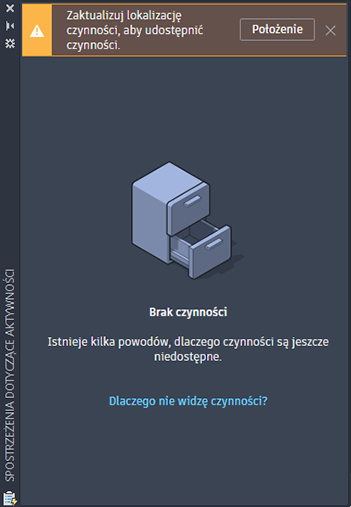
- Kliknij przycisk Położenie na palecie Spostrzeżenia dotyczące aktywności.
- Przejdź do położenia współdzielonego ze współpracownikami i wybierz je, aby śledzić aktywności związane z rysunkiem.
W tym przykładzie widzimy wewnętrzny dysk sieciowy odwzorowany na dysku Z: z folderem Common, w którym wybieramy położenie współdzielone.

- Kliknij opcję Otwórz.
- Kliknij kolejno przycisk aplikacji
 > Opcje.
- Na karcie Pliki kliknij symbol plus (+) znajdujący się po lewej stronie pola Położenie spostrzeżeń dotyczących aktywności, aby rozwinąć węzeł.
- Wybierz bieżącą ścieżkę pliku, kliknij przycisk Przeglądaj i wybierz położenie współdzielone.
- Kliknij przycisk OK.

Gdy wszyscy współpracownicy ustawią to samo położenie funkcji Spostrzeżenia dotyczące aktywności, wszystkie aktywności związane z rysunkiem będą zapisywane w tym samym położeniu i z niego będą odczytywane.
Aktywności związane z rysunkami
Jakie aktywności związane z własnymi rysunkami można wyświetlić? Wypróbujmy kilka poleceń i zobaczmy, co jest wyświetlane na palecie Spostrzeżenia dotyczące aktywności. Do tych ćwiczeń można użyć własnych rysunków lub pobrać rysunki przykładowe.
- Otwórz plik A-01.dwg lub własny rysunek.
- Kliknij przycisk Drukuj, wybierz ploter lub urządzenie wyjściowe do wydruku w formacie PDF, a następnie kliknij przycisk OK. Wyszukiwanie
Opublikowana aktywność jest wyświetlana na palecie.
 Uwaga: Określona opublikowana aktywność zależy od wybranego urządzenia lub wyjścia.
 - Kliknij przycisk Usuń, wybierz opcję Wszystkie elementy, a następnie kliknij przycisk Usuń wszystko. Wyszukiwanie
Usunięta aktywność jest wyświetlana na palecie.
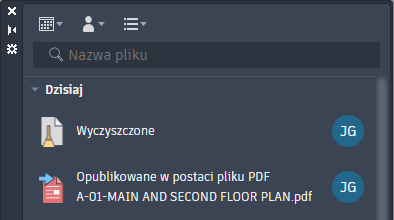
- Narysuj geometrię, na przykład kilka okręgów i linii.
- Zapisz plik rysunku.
Zapisana aktywność jest wyświetlana na palecie.
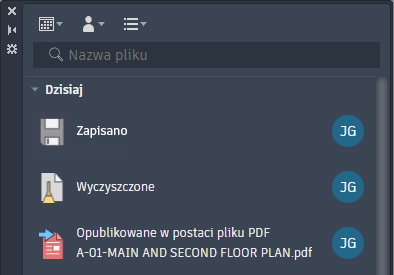 Uwaga: Niektóre aktywności nie są wyświetlane na palecie przed zapisaniem rysunku.
Odniesienia do rysunku
Każde dołączanie odniesienia do pliku DWG (odnośnika) do rysunku jest rejestrowane jako aktywność. Może to być bardzo przydatne podczas zarządzania odniesieniami do rysunku.
- Otwórz nowy rysunek.
- Zapisz rysunek jako xref_test1.dwg.
W przypadku rysunku odnośnika użyjemy pliku Wall Base.dwg z pobranych przykładowych rysunków.
- Kliknij kolejno . Wyszukiwanie
- Sprawdź, czy w opcji Pliki typu wybrano ustawienie Rysunek (*.dwg), następnie przejdź do pliku Wall Base.dwg i wybierz go. Kliknij opcję Otwórz.
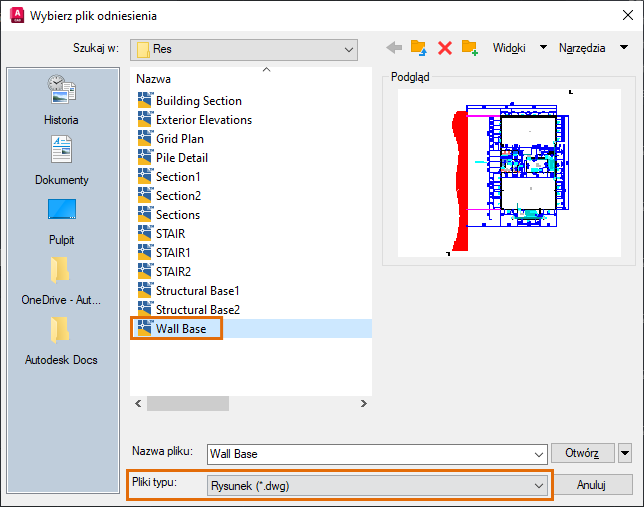
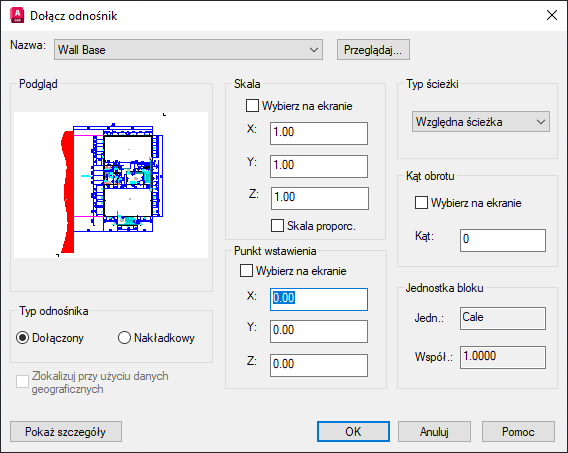
- Użyj ustawień przedstawionych na poniższej ilustracji i kliknij przycisk OK w oknie dialogowym Dołącz odnośnik.
- Zapisz plik rysunku.
Aktywność Utworzono odniesienie do pliku DWG zostanie dodana do palety.

- Kliknij aktywność, aby wyświetlić szczegóły.

- Kliknij kolejno . Wyszukiwanie
- Na palecie Odnośniki wybierz odniesienie do podstawy ściany lub wybierz dołączony plik rysunku.
- Kliknij prawym przyciskiem myszy i wybierz polecenie Otwórz.
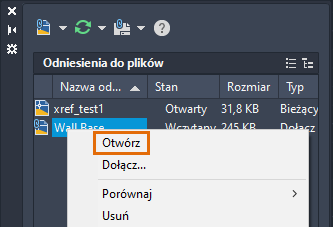
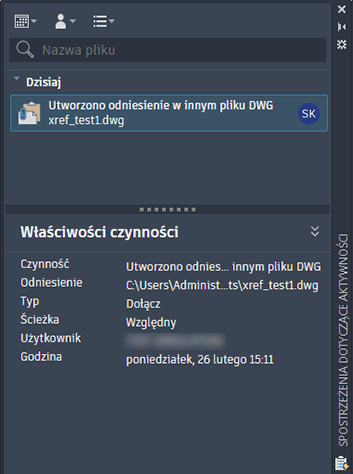
Zostanie otwarty rysunek, a na palecie Spostrzeżenia dotyczące aktywności zostaną wyświetlone aktywności związane z rysunkiem.
- Kliknij aktywność Utworzono odniesienie w innym pliku DWG, aby wyświetlić jej szczegóły.
Teraz dołączymy ten sam rysunek do drugiego rysunku, aby sprawdzić przydatność omawianej funkcji.
- Rozpocznij nowy rysunek i zapisz go jako plik xref_test2.dwg.
- Dołącz ten sam rysunek jako odnośnik, tak jak w poprzednich krokach.
- Przejdź do rysunku, do którego utworzono odniesienie — w tym przypadku jest to Wall Base.dwg.
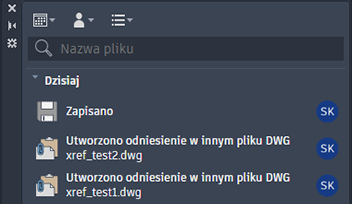
Po otwarciu rysunku w odniesieniu do każdego rysunku, który odwołuje się do otwartego rysunku, wyświetlana jest aktywność.
Jeśli chcesz, odłącz lub utwórz powiązanie pliku Wall Base.dwg i sprawdź, które aktywności są rejestrowane w odniesieniu do Twoich rysunków.
Filtrowanie aktywności
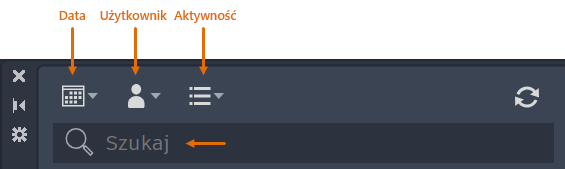
Gdy rysunki mają wiele zarejestrowanych aktywności, można przefiltrować aktywności na palecie, aby wyświetlić podzestaw aktywności związanych z danym rysunkiem. Można na przykład wyświetlić aktywności w określonym przedziale czasu, tylko własne aktywności lub aktywności określonego typu.
Według typu aktywności
- Kliknij menu rozwijane Filtr aktywności.
Menu Filtr aktywności zawiera tylko typy aktywności związane z bieżącym rysunkiem.
- Wybierz poszczególne typy aktywności, które chcesz wyświetlić.
Każde kliknięcie typu aktywności powoduje jego naprzemienne włączenie lub wyłączenie.
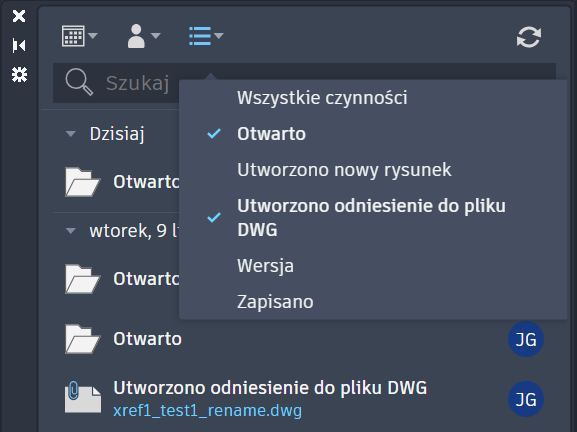
- Aby wyświetlić wszystkie typy aktywności, wybierz opcję Wszystkie aktywności.
Według użytkownika
- Kliknij menu rozwijane Filtr użytkownika.
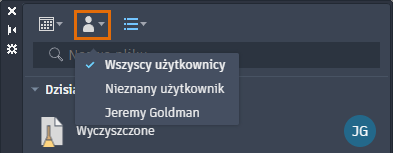
Menu Filtr użytkownika zawiera tylko tych użytkowników, którzy wykonali aktywności związane z bieżącym rysunkiem.
- Wybierz nazwę danego użytkownika, aby wyświetlić jego aktywności.
Każde kliknięcie nazwy użytkownika powoduje naprzemienne włączenie lub wyłączenie jego aktywności.
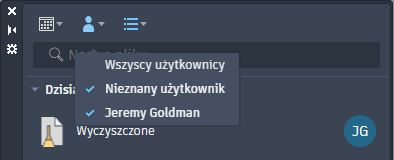
- Aby wyświetlić aktywności wszystkich użytkowników, wybierz opcję Wszyscy użytkownicy.
Według daty
- Kliknij menu rozwijane Filtr daty.
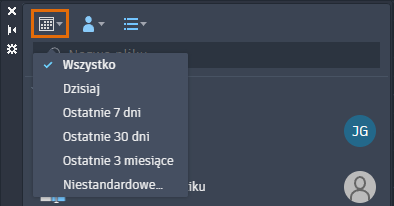
Możesz wybrać jedną z dostępnych opcji lub wybrać opcję Niestandardowa, aby zdefiniować zakres dat.
- Wybierz opcję Niestandardowa.
Daty zawierające aktywności są wyświetlane na niebiesko.
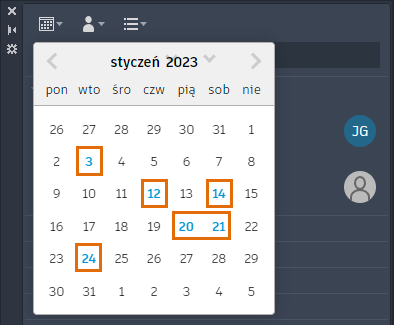
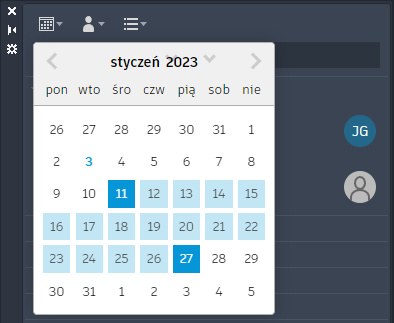
- Aby wybrać zakres dat, w pierwszej kolejności wybierz najstarszą datę, a następnie najnowszą datę. Kliknij obszar poza kalendarzem, aby zastosować zakres dat.
- Aby wyświetlić aktywności niezależnie od daty, wybierz opcję Wszystkie z menu rozwijanego Filtr daty.
Podsumowanie
Funkcja Spostrzeżenia dotyczące aktywności może pomóc w zarządzaniu rysunkami i odniesieniami do rysunków.