Linię charakterystyczną utworzoną na podstawie polilinii mozaikowej (posegmentowanej) można wygładzić, tworząc szereg łuków lub rzeczywisty łuk geometryczny, jak pokazano na rysunku 3.
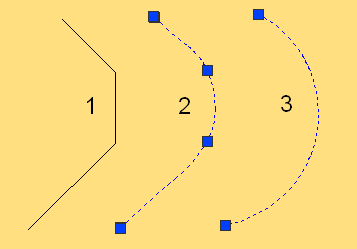
Rysunek 3: Porównanie linii wygładzonych za pomocą dopasowanego łuku
Polilinię 1 z lewej strony wygładzono do postaci łuków widocznych po prawej stronie z zastosowaniem dwóch różnych metod uwzględniających użycie poleceń edycji linii charakterystycznych, co pokazano na rysunku 2.
Linię 2 utworzono za pomocą polecenia Wygładź. Wybranie tego polecenia powoduje zachowanie czterech uchwytów polilinii. Ten typ linii zawsze zachowuje styczność z liniami przylegającymi; można go tak dostosować, aby tworzył złożony zestaw łuków, na przykład przy projektowaniu krajobrazu o wysokiej estetyce. Jeśli linia ta otrzyma etykietę, można z niej odczytać dokładne parametry łuku do zastosowania w układzie na podłożu.
Linię 3 utworzono za pomocą polecenia Dopasuj łuk. W tym przypadku trzy części przekształcono w pojedynczy łuk. Jeśli ten łuk jest edytowany za pomocą uchwytów, nie zawsze zachowuje styczność z przylegającymi liniami. Pojedynczy łuk jest łatwiejszy do ułożenia, co skutkuje zwykle prostszym projektem skarpy.
Podczas tworzenia skarp na podstawie linii charakterystycznych korytarza można użyć polecenia korytarza CreateGradingFeatureLine. Jak pokazano na rysunku 4, można skonfigurować opcje tworzenia linii charakterystycznej, tak aby linia charakterystyczna była wygładzana podczas eksportu, i utworzyć dynamiczne łącze między korytarzem a linią charakterystyczną. Wygładzenie linii charakterystycznej zastępuje mozaikowe segmenty łukami, a dzięki utworzeniu dynamicznego łącza zapewniona jest aktualizacja linii charakterystycznej przy wszelkich zmianach korytarza.
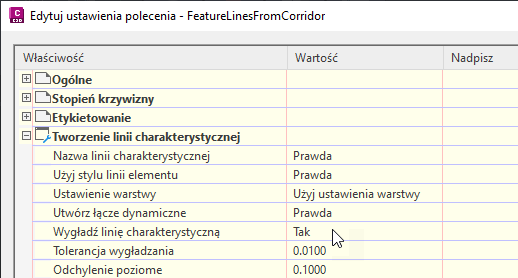
Rysunek 4: Ustawianie poleceń wygładzania linii charakterystycznych korytarza dla skarpy