W poniższych rozdziałach opisano wzorce postępowania podczas wyświetlania sieci rurociągów w widokach profilu i przekroju.
Wygląd rury w widoku przekroju
Przekroje rur są rysowane za pomocą zmiennej systemowej FACETDEV (Odchylenie ścianki). Ta zmienna steruje gładkością (mozaikowaniem) zakrzywionych krawędzi rur w widoku przekroju.
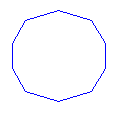
Wartość domyślna zmiennej FACETDEV zwykle powoduje wyświetlanie przekrojów rur w widokach przekroju w postaci segmentów linii, a nie gładkich krzywych. Poniższa ilustracja przedstawia przepust eliptyczny w widoku przekroju przy wartości zmiennej FACETDEV ustawionej na poziomie 0,5 stopy.
Jeśli wartość zmiennej FACETDEV zostanie obniżona, np. do wartości 0,01, wyświetlany przekrój rury będzie bardziej przypominał okrąg, jak pokazano na poniższej ilustracji.
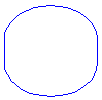
Liczba określana dla odchylenia ścianki określa maksymalną odległość od cięciwy do łuku — cięciwy będącej krawędzią utworzoną poprzez przekształcenie krzywej w rzeczywisty łuk matematyczny. Zakres odchylenia ścianki to liczby dodatnie (bez zera) do nieskończoności. Im niższa jest wartość tej zmiennej, tym więcej segmentów zostanie użytych do narysowania rury. Minimalna liczba segmentów to 8.
Maksymalna liczba ścianek jest określana przez zmienną FACETMAX. Jej wartość może się zawierać w przedziale od 100 do 10 000. Należy zauważyć, że stosowanie małej wartości w przypadku zmiennej FACETDEV, a dużej wartości w przypadku zmiennej FACETMAX wpływa negatywnie na wydajność rysunku.
Zmienne FACETDEV i FACETMAX są zmiennymi programu Autodesk Civil 3D (a nie zmiennymi AutoCAD). Nie są one zatem umieszczane na liście podczas korzystania z polecenia AutoCAD SETVAR.
Aby zmienić zmienną FACETDEV
- W wierszu polecenia wprowadź FACETDEV.
- W odpowiedzi na monit Ustaw nowe odchylenie ścianki wprowadź wartość 0,01. Zmniejsz tę wartość, aby uzyskać większą gładkość.
Wyświetlanie połączenia rury w widoku Profil
W celu poprawy wyglądu profili rur, tak aby rury graficznie układały się zgodnie z oczekiwaniami, należy użyć opcji Oczyść połączenia między rurami w oknie dialogowym Styl rury, jak pokazano na rysunku 4. Opcja ta nie jest włączona domyślnie, dlatego należy ją wybrać.
Aby włączyć czyszczenie rur
- Wybierz rurę na rysunku.
- Kliknij prawym przyciskiem myszy i wybierz opcję Edytuj styl rury.
- W oknie dialogowym Styl rury wybierz kartę Profil
- Zaznacz pole wyboru Wyczyść połączenia między rurami.
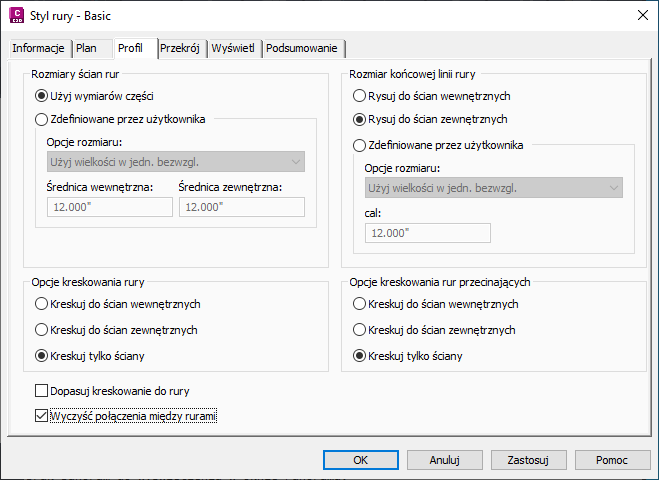
Rysunek 4: Okno dialogowe wyboru czyszczenia połączeń rur
Tworzenie z linii trasowania
Tworzenie linii trasowania na podstawie części sieci jest dobrym sposobem generowania profili rurociągów. Jeśli lokalne normy obowiązujące w biurze wymagają profili dla osi sieci rurociągów, użyj polecenia Utwórz linię trasowania z sieci, aby przekształcić linie trasowania w sieci.
Edytowanie za pomocą uchwytów w widoku profilu
W przypadku edytowania za pomocą uchwytów rur i struktur w widoku profilu dobrą praktyką jest stosowanie polecenia przezroczystego pikieta/rzędna. Jest ono przydatne, jeśli zachodzi potrzeba skonfigurowania uchwytu (Końce rur/Właz lub zbiornik ściekowy struktury) na określonej rzędnej. Ponadto można dopasować dół i górę przylegających rur w strukturach. Z reguły edycja za pomocą uchwytów umożliwia łatwiejszą modyfikację nachyleń i rzędnych.
Przekształcanie polilinii 3D
Dobrym sposobem tworzenia profili rurociągów wody i gazu jest utworzenie polilinii 3D, a następnie przekształcenie jej w sieć rurociągów.
Aby przekształcić polilinię 3D
- Użyj funkcji Pomiar geodezyjny, aby przekształcić dane pomiaru w obiekt polilinii 3D.
- Użyj polecenia Utwórz sieć rurociągów z obiektu, aby przekształcić polilinię 3D w sieć rurociągów.
W programie Autodesk Civil 3D zostaną umieszczone struktury w sieci w oparciu o wierzchołki polilinii 3D.