Celem ćwiczenia będzie utworzenie korytarza przy użyciu istniejącej geometrii pionowej i poziomej. Zostanie przeprowadzona modyfikacja korytarza w obszarze skrzyżowania, a następnie zostaną wykonane próby z użyciem narzędzi ponownego tworzenia regionu korytarza.
Utworzenie korytarza w obszarze skrzyżowania
- Otwórz Intersection-Edit-Corridor.dwg, który znajduje się w folderze rysunków samouczka.
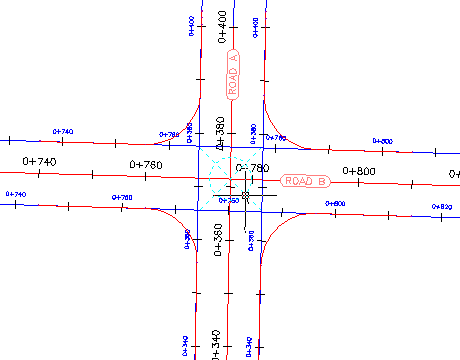
Rysunek ten zawiera skrzyżowanie drogi głównej (droga A) z drogą drugorzędną (droga B). Na rysunku nie ma na razie korytarzy ani zespołów korytarzy.
- Wybierz znacznik skrzyżowania.
- Kliknij kartę
 Wyszukiwanie .
Zostanie wyświetlone okno dialogowe Regiony korytarza skrzyżowania.
- W obszarze Wybierz powierzchnię do rzutowania wybierz opcję Teren istniejący.
- W obszarze Zastosuj zbiór zestawów kliknij przycisk Przeglądaj.
- W oknie dialogowym Wybierz plik zestawu zespołów przejdź do folderu Zespoły.
- Wybierz plik _Autodesk (Metric) Assembly Sets.xml. Kliknij przycisk Otwórz.
- Kliknij opcję Utwórz ponownie.
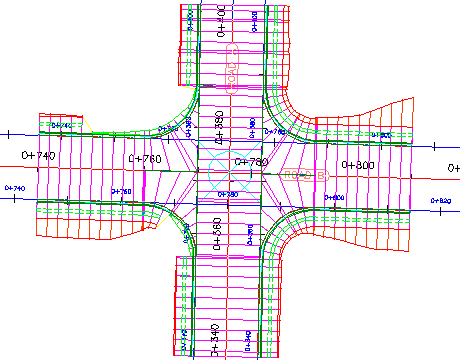
W obszarze skrzyżowania zostaje wyświetlony korytarz.
Zmiana właściwości korytarza
- W oknie Obszar narzędzi, na karcie Nawigator rozwiń kolekcje Korytarze i
 Skrzyżowania.
Jeśli którykolwiek z obiektów w tych kolekcjach jest
 nieaktualny, kliknij obiekt prawym przyciskiem myszy i wybierz polecenie Przebuduj.
- Wybierz korytarz leżący w obszarze skrzyżowania.
- Wybierz uchwyt
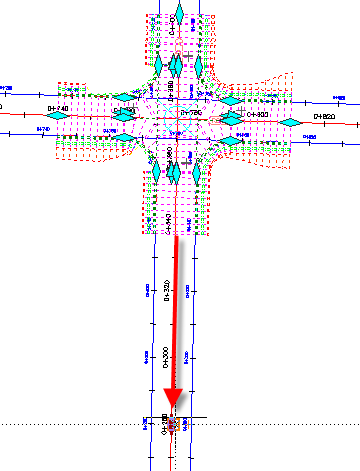
 znajdujący się w dolnej części skrzyżowania. Przeciągnij uchwyt w dół. Kliknij, aby umieścić uchwyt dalej na południe.
- Kliknij kartę panellistę rozwijaną Wyszukiwanie .
- W oknie dialogowym Właściwości korytarza, na karcie Parametry kliknij polecenie
 Wybierz region z rysunku.
- Kliknij na rysunku dolną część korytarza.
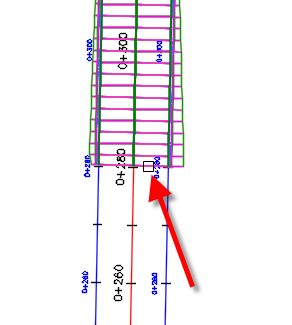
Określony region zostaje podświetlony w oknie dialogowym Właściwości korytarza.
- W podświetlonym wierszu w kolumnie Częstotliwość kliknij przycisk
 .
.
- W oknie dialogowym Częstotliwość stosowania zespołów, w obszarze Zastosuj zespoły określ następujące parametry:
- Wzdłuż stycznych: 10
- Wzdłuż łuków: O określony przyrost
- Przyrost łuków: 5
- Wzdłuż krzywych przejściowych: 5
- Wzdłuż łuków profilu: 5
- Kliknij dwa kolejne przyciski OK.
- W oknie dialogowym Właściwości korytarza — okno dialogowe Przebuduj zadania, kliknij opcję Przebuduj korytarz.
Korytarz zostaje utworzony ponownie. Korytarz rozciąga się dalej na południe. W rozciągniętym regionie zespoły są bardziej oddalone niż w regionach skrzyżowania.
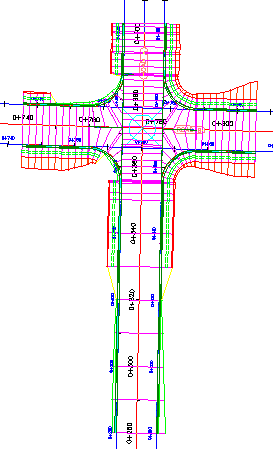
Ponowne utworzenie regionów korytarza
- Wybierz znacznik skrzyżowania.
- Kliknij kartę Wyszukiwanie .
- W obszarze Wybierz powierzchnię do rzutowania wybierz opcję Teren istniejący.
- W oknie dialogowym Regiony korytarza skrzyżowania, w obszarze Zastosuj zbiór zestawów kliknij przycisk Przeglądaj.
- W oknie dialogowym Wybierz plik zestawu zespołów przejdź do folderu Zespoły.
- Wybierz plik _Autodesk (Metric) Assembly Sets.xml. Kliknij przycisk Otwórz.
Jest to zestaw zespołów używany podczas tworzenia korytarza. Jednak w oknie dialogowym Regiony korytarza skrzyżowania można określić inny zestaw zespołów lub pojedyncze zespoły, z których zostanie utworzony korytarz.
- Kliknij opcję Utwórz ponownie.
Korytarz zostaje utworzony ponownie. Należy zauważyć, że zostały przywrócone pierwotne ustawienia linii bazowej drogi A, w tym częstotliwości zespołów i początkowa pikieta regionu. Stało się tak dlatego, że ponowne utworzenie korytarza nastąpiło przy wykorzystaniu parametrów, które zostały pierwotnie określone podczas procesu tworzenia skrzyżowania. Modyfikacje korytarza dokonane w obszarze skrzyżowania nie są zachowywane przy ponownym utworzeniu korytarza z obiektu skrzyżowania.
Uwaga:Na regiony korytarza, które znajdują się na zewnątrz zakresów skrzyżowania, polecenie Ponownie utwórz regiony korytarza nie ma wpływu.