Celem ćwiczenia jest przypisanie kodów pozycji kosztorysowych do wielu obiektów programu AutoCAD, takich jak linie, bloki czy powierzchnie zamkniętych polilinii.
Do wybierania podobnych obiektów zostaną użyte polecenia programu AutoCAD Szybki wybór i Zaznacz podobne. Można użyć tych poleceń do przypisania kodu pozycji kosztorysowych do wielu obiektów jednocześnie.
Ćwiczenie stanowi kontynuację części Ćwiczenie 1: Wczytywanie listy pozycji kosztorysowych i nawigacja.
Przypisywanie kodu pozycji kosztorysowych do obiektów liniowych
- Otwórz Quantities-2.dwg, który znajduje się w folderze rysunków samouczka.
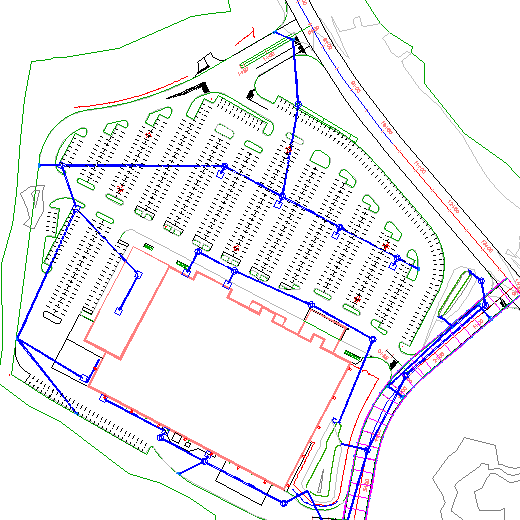
Na rysunku znajduje się obszar komercyjny, składający się z obrysu budynku, działki parkingu i dróg dojazdowych.
- W wierszu polecenia wprowadź polecenie SWYBIERZ.
- Kliknij przycisk OK, aby potwierdzić, że nie wybrano obiektów.
- W oknie dialogowym Szybki wybór określ następujące parametry:
- Zastosuj do: Cały rysunek
- Typ obiektu: Linia
- Właściwości: Warstwa
- Operator: = Równe
- Wartość : PKNG-STRP-AISLES
- Sposób zastosowania: Dołącz do nowego zbioru wskazań
- Dołącz do bieżącego zestawu wskazań: Wybrane
- Kliknij przycisk OK.
- Naciśnij klawisz ENTER, aby powrócić do okna dialogowego Szybki wybór.
- Powtórz czynności podane w punktach 2–4, aby wybrać linie na warstwie PKNG-STRP-STALLS.
Wybrano wszystkie linie miejsc parkingowych na rysunku.
- Kliknij Analiza
 Zestawienie ilości Wyszukiwanie .
- W perspektywie Menedżer zestawienia ilości kliknij przycisk
 .
Wskazówka:
.
Wskazówka:Można również kliknąć prawym przyciskiem myszy pozycję kosztorysową, a następnie kliknąć przycisk Przypisz pozycję kosztorysową.
- W kategorii
 Ulubione wybierz Identyfikator pozycji kosztorysowej 63401-0300.
- Naciśnij klawisz Enter.
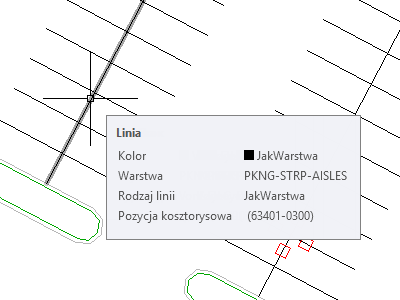
- Ustaw wskaźnik nad jedną z linii działki parkingu.
Na etykiecie narzędzi wyświetlane są opis i identyfikator pozycji kosztorysowej przypisanej do tego obiektu.
Przypisywanie pozycji kosztorysowych do bloków programu AutoCAD
- Wybierz na rysunku jeden z bloków reprezentujących lampy na działce parkingu.
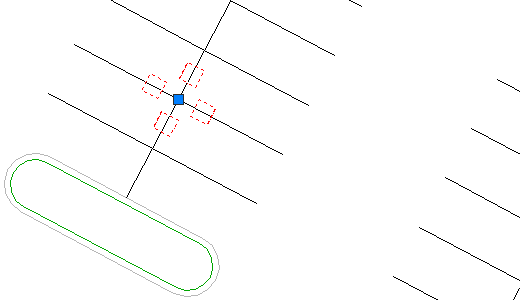
- Kliknij prawym przyciskiem myszy. Kliknij polecenie Zaznacz podobne.
Wybrane są wszystkie bloki lamp.
- Kliknij .
- W kategorii Ulubione wybierz Identyfikator pozycji kosztorysowej 63612-0300
- Naciśnij klawisz Enter.
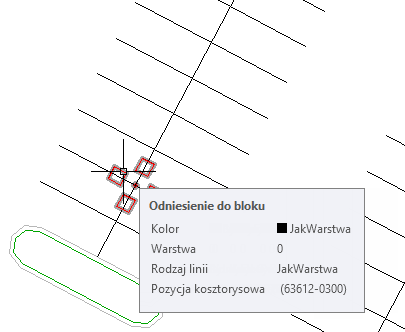
- Ustaw wskaźnik nad jednym z bloków.
Na etykiecie narzędzi wyświetlane są opis i identyfikator każdej pozycji kosztorysowej przypisanej do tego bloku.
Przypisywanie wielu kodów pozycji kosztorysowych do zamkniętego obszaru
- W perspektywie Menedżer zestawienia ilości kliknij przycisk
 .
.
- W kategorii Ulubione wybierz następujące pozycje kosztorysowe:
- 62401-0400
- 62511-2000
- 62525-0000
Wskazówka:Aby wybrać wiele pozycji, przytrzymaj klawisz CTRL i wybierz pozycje.
- Naciśnij klawisz Enter.
- W wierszu polecenia wprowadź O.
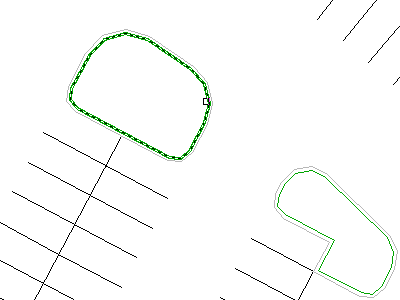
Ta operacja włącza tryb wyboru obiektów, w którym wybiera się zarys zamkniętego obiektu, a nie punkt wewnątrz obiektu. Ponieważ niektóre wysepki działki parkingu są podzielone rurami, można użyć trybu wyboru obiektów do przypisania kodów pozycji kosztorysowych do całego obiektu, a nie tylko do wybranego zamkniętego obszaru.
Wskazówka:W celu przyspieszenia działania powiększ zamknięty poligon przed wybraniem go.
- Kliknij na rysunku zieloną granicę na wysepce działki parkingu.
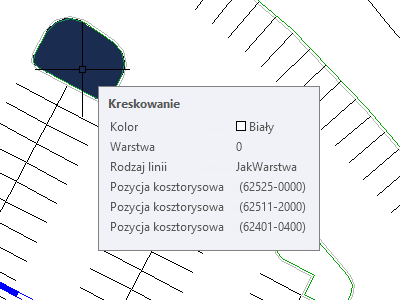
Na wysepce działki parkingu wyświetlany jest jednolity wzór kreskowania. Oznacza to, że pozycje kosztorysowe zostały zastosowane do obszaru.
- Wybierz kilka innych wysepek.
- Naciśnij klawisz Enter, aby zakończyć sesję polecenia.
- Ustaw wskaźnik nad jedną z wysepek działki parkingu.
Na etykiecie narzędzi wyświetlane są opis i identyfikator każdej pozycji kosztorysowej przypisanej do tego obszaru.
Aby kontynuować, przejdź do części Ćwiczenie 3: Przypisywanie kodów pozycji kosztorysowych do części sieci rurociągów.