Opcja Zmiany modelu koordynacyjnego umożliwia szybką wizualizację zmienionych obiektów modelu koordynacyjnego między dwiema wersjami połączonego modelu koordynacyjnego z poziomu usługi Autodesk Docs.
Ta funkcja umożliwia wyświetlanie przeglądu zmian modelu koordynacyjnego i wizualne sprawdzanie ich w widokach programu Revit.
Interfejs funkcji Zmiany modelu koordynacyjnego zapewnia zautomatyzowaną i wzrokową obsługę, która umożliwia wyświetlanie ostatnich zmian i jak najszybsze reagowanie.
Uzyskiwanie dostępu do funkcji:
Otwórz projekt programu Revit z połączonym modelem koordynacyjnym, który chcesz sprawdzić, lub połącz model koordynacyjny z usługi Autodesk Docs.
Kliknij kolejno opcję Współpraca  kartę Koordynacja przycisk Zmiany modelu koordynacyjnego, aby otworzyć paletę Zmiany modelu koordynacyjnego.
Modele i wersje: z listy rozwijanej wybierz model, w którym chcesz porównać zmiany. Stan domyślny uruchamia obliczenia analizy zmian dla dwóch ostatnich wersji. Aby porównać bieżącą wersję z inną, wybierz ją z listy rozwijanej Porównaj z.
Ścieżka wyświetlana poniżej modelu wybranego na górnej liście rozwijanej to lokalizacja modelu w chmurze.
Na palecie zostanie wyświetlony przegląd zmian sklasyfikowanych w 3 kategoriach: dodanych, zmodyfikowanych i usuniętych obiektów. Poniżej przedstawiono przykład:
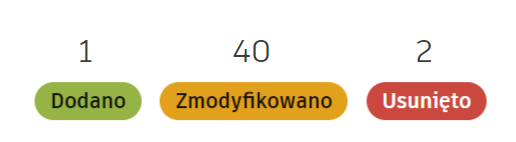
Podsumowanie zmian: na palecie zostanie wyświetlony przegląd zmian sklasyfikowanych w 3 kategoriach: dodanych, zmodyfikowanych i usuniętych obiektów. W celu ułatwienia szybkiej identyfikacji dodane, zmodyfikowane i usunięte obiekty w modelu koordynacyjnym są wyróżnione w widokach programu Revit. Niezmienione obiekty koordynacyjne są wyszarzone.
- Dodane: obiekty dodane od wybranej wersji są reprezentowane na liście i wyróżnione na zielono.
- Zmodyfikowane: obiekty zmodyfikowane od wybranej wersji są reprezentowane na liście i wyróżnione na pomarańczowo.
- Usunięte: obiekty usunięte od wybranej wersji są reprezentowane na liście i wyróżnione na czerwono.
Domyślnie wszystkie typy zmienionych elementów są włączone. Aby wyłączyć opcje dodanych, zmodyfikowanych lub usuniętych, kliknij te pozycje. Na przykład aby wyświetlić tylko dodane obiekty, kliknij opcje obiektów zmodyfikowanych i usuniętych. W wyniku tego obiekty zmodyfikowane i usunięte nie będą już wyróżniane w modelu.
Lista zmienionych elementów: zmienione obiekty są wyświetlane na liście w hierarchii obiektów skategoryzowanych według typów elementów. Każda kategoria i podkategoria zawiera informacje o liczbach dodanych, zmodyfikowanych i usuniętych obiektów, szczegółowo określonych w etykiecie. Listę zmienionych obiektów można przeglądać, rozwijając lub zwijając kategorie i podkategorie w hierarchii obiektów.
Kolory zmienionych obiektów są wstępnie wybrane w widokach, elewacjach, przekrojach itp. programu Revit po wybraniu kategorii, podkategorii lub obiektu modelu koordynacyjnego w hierarchii obiektów. Wstępnie wybrany kolor można zmienić za pomocą opcji programu Revit na karcie Kolory w polu Wstępny wybór.
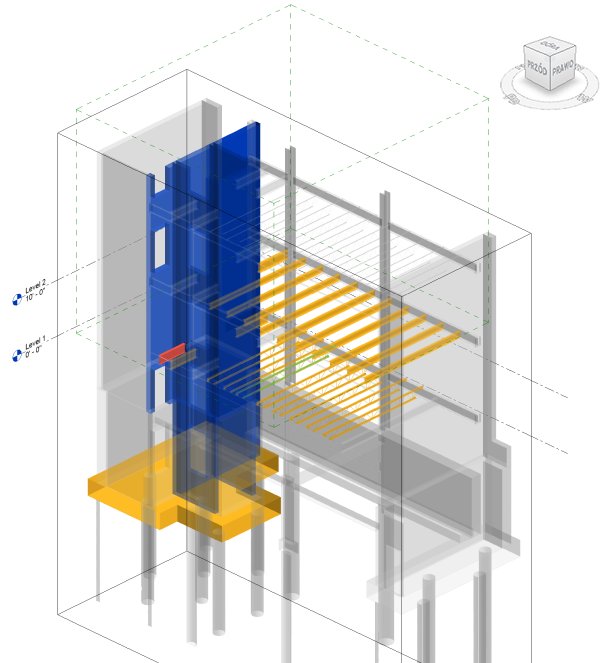
Aby zamknąć paletę Zmiany modelu koordynacyjnego, kliknij przycisk Zmiany modelu koordynacyjnego, a zostanie przywrócona wizualizacja początkowa modelu koordynacyjnego.
Typy plików
Typy plików obsługiwane przez funkcję Zmiany modelu koordynacyjnego obejmują pliki 3D RVT i 3D DWG. W przypadku nieobsługiwanych plików na palecie wyświetlane są informacje.
Od wersji Revit 2025.1 są również uwzględnione następujące formaty plików:
- Pliki NWC wyeksportowane z programów Revit i AutoCAD w wersji pionowej
- Pliki IFC wyeksportowane z programów AutoCAD Architecture, MEP, Civil 3D 2018 i nowszych, ARCHICAD, Revit, MagiCAD for Revit oraz Tekla Structures
- Zmiany modelu koordynacyjnego są wyświetlane w połączonym widoku 3D.
- Zmiany modelu koordynacyjnego nie są filtrowane w interfejsie użytkownika przeglądu zmian na podstawie obwiedni widoku programu Revit.
- Korzystanie z tej funkcji wymaga konta w portalu Autodesk Account i dostępu do projektów usługi Autodesk Construction Cloud.