Dowiedz się, w jaki sposób rozwiązywać typowe problemy podczas łączenia modelu koordynacyjnego z modelem programu Revit.
W modelu koordynacyjnym są wyświetlane zbędne linie
W programie Revit model koordynacyjny wyświetla wszystkie linie widoczne także w programie Navisworks.
Jeżeli model koordynacyjny zawiera linie, których nie chcesz wyświetlać w programie Revit, ukryj je w programie Navisworks, a następnie wczytaj ponownie model w programie Revit.
Model koordynacyjny nie jest wyświetlany prawidłowo
Jeżeli model koordynacyjny nie jest w ogóle wyświetlany w programie Revit lub jeżeli jest wyświetlany w nieoczekiwany sposób, użyj jednego z poniższych stylów wizualnych. Te style umożliwiają ułatwiają wyświetlenie krawędzi modelu koordynacyjnego.
- Cieniowanie
- Spójne kolory
- Realistyczne
Niektóre obiekty są wyświetlane nieprawidłowo
| Kolumna wyświetlana w programie Navisworks | Ta sama kolumna wyświetlana w programie Revit |
|---|---|
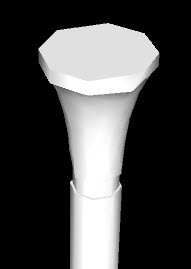 |
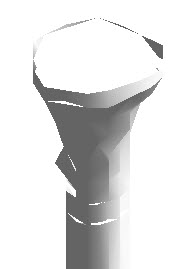 |
Problem ten może się pojawić, gdy są spełnione poniższe warunki:
- Obiekty są okrągłe lub cylindryczne.
- Model koordynacyjny jest umieszczany daleko od początku wewnętrznego modelu programu Revit.
Aby rozwiązać ten problem
- W Navisworks wykonaj następujące czynności:
- Otwórz model i zaznacz całą jego geometrię.
- Po zaznaczeniu geometrii przejdź do okienka mierzenia. Podawane wartości pomiarów muszą być zgodne z limitem określonym w programie Navisworks.
- Zaznacz wszystko i użyj polecenia Przenieś.
- Użyj ujemnych wartości przekształcenia położenia środka, aby poprawić wartości wykraczające poza limit.
- Zapisz model w pliku NWD.
- W programie Revit wykonaj następujące czynności:
- Ponownie wczytaj model koordynacyjny.
- Przenieś cały model koordynacyjny do wymaganego położenia.
Przykładowo otwórz widok rzutu terenu, zaznacz wszystko i przeciągnij model koordynacyjny do wymaganego położenia względem modelu programu Revit.
Wskazówka: Przypnij model koordynacyjny, aby uniknąć przypadkowego przeniesienia go.
Obiekty powinny być teraz wyświetlane prawidłowo.