Podczas próby otwarcia modelu zostaje wyświetlony komunikat o błędzie z informacją, że w modelu brakuje kilku elementów.
Problem: W niektórych przypadkach model otwiera się pomyślnie pomimo wyświetlonego błędu. Podczas sprawdzania modelu można zauważyć, że brakuje pewnych elementów.
W innych przypadkach błąd jest wyświetlany i nie można otworzyć modelu.
Ogólnie rzecz biorąc, ten błąd jest spowodowany błędami elementów w modelu.
Rozwiązanie:
- Zidentyfikuj brakujące elementy:
- Znajdź najnowszą (według daty/czasu) wersję pliku dziennika modelu. Poszukaj w tym folderze:
%LOCALAPPDATA%\Autodesk\Revit\Autodesk Revit 2025\Journals
- Otwórz plik dziennika w edytorze tekstu.
- Użyj narzędzi wyszukiwania w edytorze tekstu, aby przeszukać plik „missing elem” i znaleźć informacje o brakujących elementach. Znajdź 8-cyfrowe identyfikatory elementów i skopiuj je do pustego pliku tekstowego do celów referencyjnych.
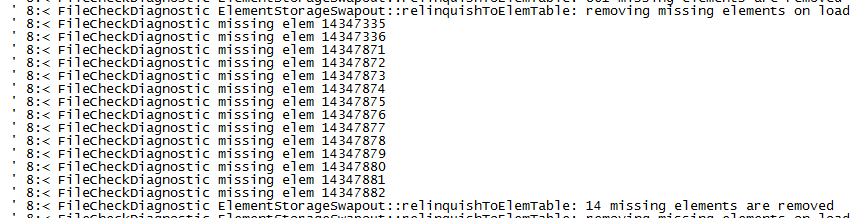 Uwaga: Plik dziennika może zawierać wiele sekcji z identyfikatorami brakujących elementów. Powyższa ilustracja zawiera przykład informacji, które należy wyszukać w pliku dziennika.
- Znajdź najnowszą (według daty/czasu) wersję pliku dziennika modelu. Poszukaj w tym folderze:
- Jeśli model otwiera się pomimo wystąpienia błędu, wykonaj następujące czynności:
- Otwórz najnowszą wersję pliku kopii zapasowej, który zawiera brakujące elementy.
- W pliku kopii zapasowej otwórz widok 3D, w którym można wyświetlić elementy, a następnie kliknij kolejno kartę Zarządzaj > panel Zapytanie > Wybierz według identyfikatora, aby zlokalizować elementy. Jednocześnie można wybrać wiele identyfikatorów elementów, wprowadzając poszczególne identyfikatory rozdzielone średnikami.
W razie potrzeby powiększaj i przesuwaj widok do momentu, aż elementy będą wyraźnie widoczne.
- Ten sam widok 3D otwórz w uszkodzonej wersji modelu.
W razie potrzeby powiększaj i przesuwaj widok do momentu, aż zobaczysz lokalizację, gdzie powinny się wyświetlać elementy.
- Skopiuj i wklej elementy z pliku kopii zapasowej do uszkodzonego modelu za pomocą polecenia Kopiuj do schowka i Wklej
 Wyrównane w tym samym miejscu.
- Zapisz i zamknij uszkodzony model.
- Otwórz go za pomocą funkcji Audyt.
- W modelu sprawdź, czy przywrócone elementy są wyświetlane zgodnie z oczekiwaniami.
- Jeśli po wystąpieniu błędu uszkodzony model nie otwiera się, wykonaj następujące czynności:
- Znajdź najnowszą wersję pliku kopii zapasowej, który zawiera brakujące elementy.
- Otwórz go za pomocą funkcji Audyt.
- W modelu sprawdź, czy przywrócone elementy są wyświetlane zgodnie z oczekiwaniami.
Poddana audytowi kopia zapasowa modelu staje się nowym modelem roboczym. Zmień jego nazwę odpowiednio. Warto również zmienić nazwę uszkodzonej wersji modelu; może się przydać przy rozwiązywaniu problemów w przyszłości.