Udoskonalono narzędzia i funkcje do pracy z elementami brył terenu w modelach.
Tworzenie wykopu objętości bryły terenu
Utwórz wykop objętości z bryły terenu za pomocą przecinającego się z nią stropu, dachu lub elementu bryły terenu. Użyj tego narzędzia do utworzenia pozycji wykopanej w bryle terenu dla budynku lub użyj drugiej przecinającej ją bryły terenu jako parkingu, który jest wykopywany z pierwszej bryły. Narzędzie do tworzenia wykopu zmniejsza konieczność używania elementów bryłowych do wycinania brył terenu, a następnie umieszczania stropu lub podobnego elementu. Funkcja tworzenia wykopu umożliwia wykonanie tej czynności w jednym kroku za pomocą pojedynczego elementu przecinającego się. W przypadku zmiany projektu wykopy można usunąć.
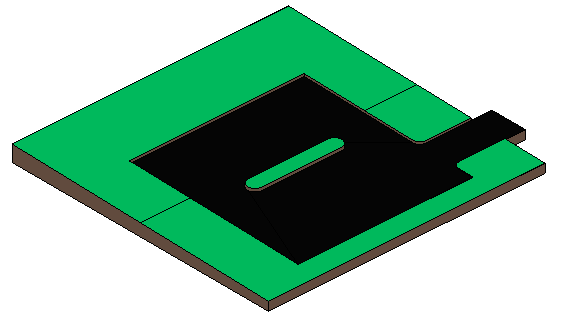
Tworzenie wykopu w bryle terenu
- Wybierz bryłę terenu z przecinającym ją elementem (dachem, stropem lub bryłą terenu).
- Kliknij kolejno kartę Zmień | Bryła terenu
 Kształtowanie bryły terenu
 (Wykop).
- Wybierz element przecinający do użycia w celu utworzenia wykopu.
- Kliknij przycisk
 (Zmień).
Aby uzyskać dodatkowe informacje, zobacz temat Bryła terenu: wykopy i usuwanie wykopów.
Używanie szybu w bryle terenu
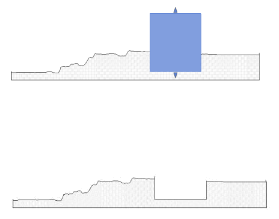
Zobacz temat Wycinanie otworu szybu.
Powierzchnie logiczne jako elementy nadrzędne

Ustawianie rzędnej odniesienia od płaszczyzny górnej
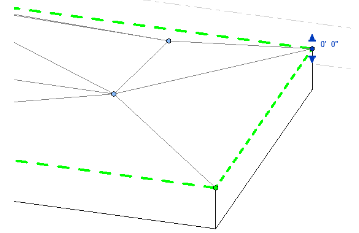
Zobacz tematy Dodawanie punktu na potrzeby edycji kształtu i Modyfikowanie kształtu elementu.
Tworzenie bryły terenu na podstawie powierzchni bryły
Generuj elementy bryły terenu za pomocą niepionowych powierzchni elementów brył. Elementy brył terenu utworzone z elementów brył można aktualizować do nowej powierzchni, gdy dany element bryły ulegnie zmianie.
Zobacz temat Tworzenie bryły terenu na podstawie powierzchni bryły.
Gładkie cieniowanie bryły terenu
panel Modeluj terenGładkie cieniowanie bryły terenu.
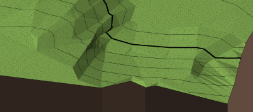
Gładkie cieniowanie bryły terenu wyłączone

Gładkie cieniowanie bryły terenu włączone
Zobacz temat Gładkie cieniowanie bryły terenu.
Wyświetlanie warstwic podczas edycji
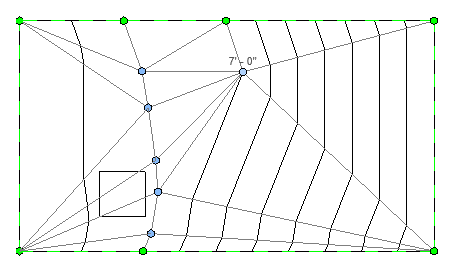
Zobacz temat Sterowanie wyświetlaniem warstwic w bryłach terenu.
Ulepszenie przekształcania modelu terenu
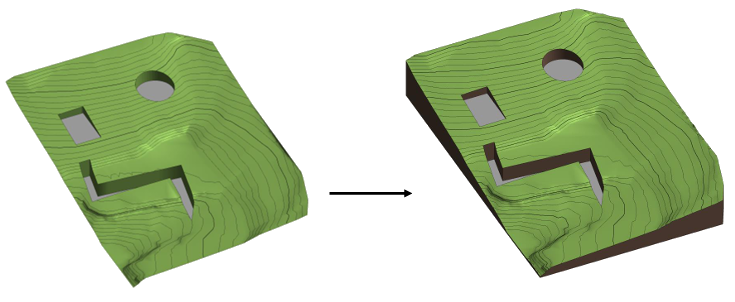
Zobacz temat Generowanie bryły terenu na podstawie modelu terenu.