Właściwości odwzorowania
Można przypisać właściwości do właściwości zdefiniowanej przez użytkownika w taki sposób, że wartości z pliku głównego, takie jak właściwość pliku, zostaną zapisane do podrzędnej właściwości zdefiniowanej przez użytkownika.
Priorytet odwzorowania określa kolejność, w jakiej właściwości będą zapisywane w obiekcie repozytorium. Jeśli więcej niż jedna właściwość zostanie zapisana w konkretnym obiekcie, pierwszeństwo będzie miała właściwość o największym priorytecie.
- Jeśli właściwości zdefiniowane przez użytkownika zarówno pliku, jak i elementu, są odwzorowywane na tą samą właściwość pliku, pierwszeństwo ma właściwość elementu zdefiniowana przez użytkownika.
- Odwzorowanie tekstu na liczbę lub tekstu na datę działa dobrze, jeśli wszystkie programy klienckie i serwery są zainstalowane na komputerach z tymi samymi ustawieniami regionalnymi. W przypadku użycia różnych ustawień regionalnych wartości mogą zostać przekształcone w sposób nieintuicyjny, dając niepożądany wynik. W związku z tym odwzorowanie tekstu na liczbę lub tekstu na datę jest zalecane tylko, gdy serwer i wszystkie programy klienckie są skonfigurowane do pracy w systemie z tymi samym ustawieniami regionalnymi.
- W przypadku odwzorowywania właściwości niektóre typy danych wymagają tego samego języka klienta. Aby uzyskać więcej informacji, zobacz temat Planowanie wdrożenia.
Konfiguracje odwzorowania podczas importowania i eksportowania
Istnieją dwa sposoby dodawania właściwości pliku do repozytorium:
- Dane definicje właściwości pliku są dostarczane wraz z klientem i już znajdują się w repozytorium.
- Dodawanie pliku do repozytorium przechwytuje definicje nowej właściwości dla pliku tylko, jeśli ustawiono funkcję tworzenia. W przeciwnym razie, dla pliku zostaną utworzone tylko te definicje właściwości, które już zostały zdefiniowane w repozytorium, aby ograniczyć obce definicje właściwości lub duplikaty.
Dostęp do odwzorowania właściwości
- Wybierz opcje Narzędzia > Administracja > Ustawienia programu Vault.
- W oknie dialogowym Ustawienia programu Vault kliknij kartę Zachowania.
- W sekcji Właściwości kliknij przycisk Właściwości.
- W oknie dialogowym Definicje właściwości wybierz właściwość do edycji i kliknij przycisk Edytuj.
- Aby dodać lub usunąć odwzorowanie właściwości, wybierz kartę Odwzorowanie.
Tworzenie nowego odwzorowania właściwości
W nowym (lub istniejącym) oknie dialogowym Właściwość wybierz kartę Odwzorowanie.
Kliknij pole (Kliknij tutaj, aby dodać nowe przypisanie) dostępne poniżej kolumny Element.
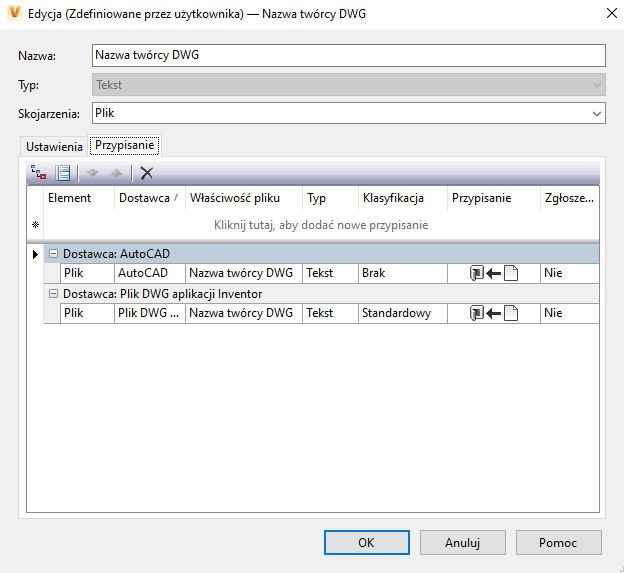
Element: wybierz na co lub z czego chcesz odwzorować tę właściwość — Plik lub Element. Właściwość może mieć wiele odwzorowań, co pozwala na odwzorowanie zarówno na pliki, jak i na elementy, ale muszą one być odwzorowane oddzielnie.
Dostawca: wyświetla listę dostępnych opcji dla wybranego typu elementu. Mogą to być pliki CAD, takie jak rysunki i modele programu AutoCAD lub Inventor, dokumenty pakietu Office, pliki PDF itp.
Właściwość pliku: opcje właściwości pliku zależą od typu elementu. Jeśli typem elementu jest Plik, można wybrać właściwość pliku z systemu plików lub z programu Vault. Jeśli typem elementu jest Element, będzie można odwzorować go tylko na plik, który istnieje w programie Vault.
Kliknij pole pod Właściwością pliku i kliknij Importuj właściwości.
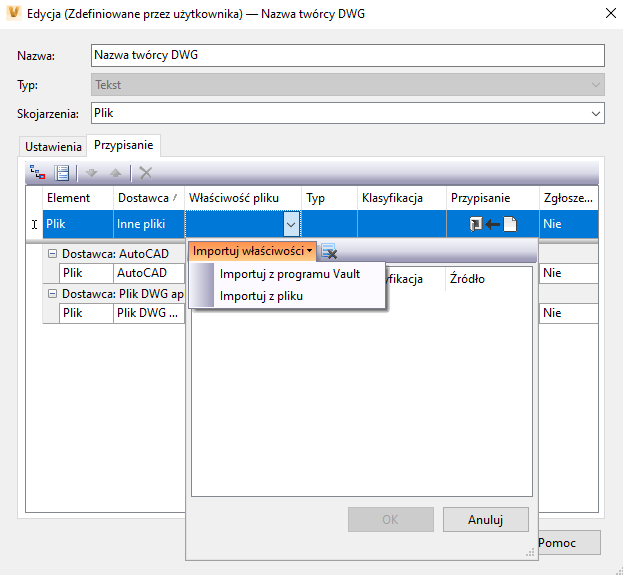
Wybierz, czy chcesz importować właściwości z repozytorium, czy z pliku źródłowego.
W oknie dialogowym Wybierz plik, odnajdź plik, z którego chcesz importować, Kliknij przycisk Otwórz.
Lista Importowane właściwości jest automatycznie uaktualniania właściwościami dostępnymi do importu z określonego źródła.
Kliknij przycisk OK, aby zapisać importowaną listę właściwości i utworzyć odwzorowanie.
Kliknij ikonę Wyczyść listę właściwości
 , aby usunąć wszystkie importowane właściwości.
Typ: jest on oparty na wybranej właściwości (zależy od typu danych skojarzonych z właściwością pliku, takich jak Tekst, Data, Liczba itp.).
Klasyfikacja: wskazuje, czy właściwość pliku jest właściwością standardową czy niestandardową.
Odwzorowanie: informuje program Vault, w jaki sposób wypychać/ściągać dane współdzielone między właściwością programu Vault a właściwością pliku. Możliwe opcje:
- Z programu Vault do pliku
- Z pliku do programu Vault
- Dwukierunkowy
Utwórz: określa, czy w programie Vault zostanie utworzona właściwość w pliku, jeśli nie istnieje. Jeśli kierunek odwzorowania to Z pliku do programu Vault, ta opcja zostanie ustawiona na Nie, ponieważ właściwości w programie Vault nie mogą być tworzone w ten sposób.
Uwaga: Jeśli opcja Utwórz jest ustawiona na „Nie”, zgodność właściwości traktuje wartość null lub pustą właściwości tak, jakby właściwość nie istniała w pliku. Jeśli opcja Utwórz jest ustawiona na „Tak”, to we właściwości zostanie zapisana poprawna wartość.W przypadku atrybutów bloku programu AutoCAD opcja Utwórz ma tylko wartość „Nie”.
Uwaga: niektóre pola nie są edytowalne, dlatego w razie potrzeby wprowadzenia istotnych zmian w odwzorowaniu może być konieczne ich usunięcie i utworzenie nowych.Na karcie Przypisania kliknij przycisk OK, aby potwierdzić wszystkie zmiany i powrócić do okna dialogowego Edytuj właściwość.
Edycja właściwości odwzorowania
Właściwości znajdujące się na górze listy mają pierwszeństwo nad tymi, które znajdują się niżej. Można zreorganizować listę za pomocą ikon strzałek Przesuń w górę i Przesuń w dół znajdujących się na karcie Przypisywanie.
- Na karcie Przypisywanie, wybierz właściwość, której priorytet chcesz ustawić, i w razie potrzeby kliknij ikony strzałek Przesuń w górę lub Przesuń w dół, aby zmienić priorytet przypisania.
- Kliknij przycisk OK, aby potwierdzić wszystkie zmiany i powrócić do okna dialogowego Definicje właściwości.
Synchronizowanie przypisanych właściwości rysunków programu Inventor
Można dostosować sposób synchronizacji przypisanych właściwości rysunków programu Inventor z klienta programu Vault do programu Inventor.
Domyślnie rysunki są aktualizowane przy użyciu programu Inventor Server, co oznacza, że aby zaktualizować dokument, należy go otworzyć w programie Inventor. Rysunki programu Inventor można również aktualizować za pomocą tagu
<add key="UpdateDrawingDocINV" value="1"/>
znajdującego się w pliku konfiguracyjnym XML w katalogu instalacyjnym programu Vault (C:\Program Files\Autodesk\Vault Professional
Aby zaktualizować rysunki programu Inventor w starszej wersji, należy również ustawić parametr UpdateRevBlockMigrateLatestINV na wartość „True”.