Rozwiązywanie problemów z narzędziem Job Processor
Przed rozpoczęciem rozwiązywania problemów zobacz temat Job Processor — przegląd:
Składniki narzędzia Job Processor
Narzędzie Job Processor obejmuje trzy główne składniki.
Zadania
Zadania przesyłane do kolejki zadań i wykonywane przez narzędzie Job Processor. Są to zwykle powtarzalne zadania, takie jak aktualizacje właściwości lub tworzenie plików DWF.
Kolejka zadań
Narzędzie po stronie serwera, które akceptuje zadania od programów Vault Client i rejestruje szczegóły wykonywania zadań.
Job Processor
Składnik po stronie klienta, który sonduje kolejkę zadań pod kątem zadań i wykonuje je, używając odpowiednich składników.
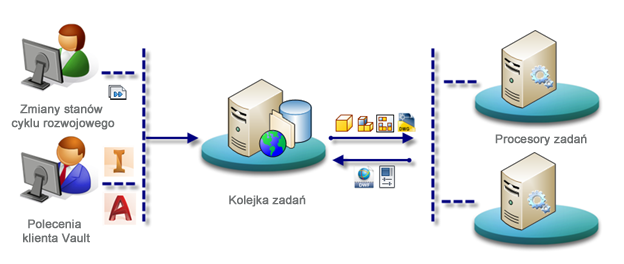
Proces narzędzia Job Processor
- Po uruchomieniu narzędzie Job Processor sprawdza kolejkę zadań co 10 minut (tę wartość można konfigurować).
- Jeżeli w kolejce znajduje się element, rezerwuje następne zadania umieszczone w kolejce, uwzględniając priorytet.
- Pobiera pliki na komputer lokalny.
- Otwiera pliki, zwykle w wersji „nienadzorowanej” (bez interfejsu użytkownika) skojarzonego produktu.
- W razie potrzeby aktualizuje właściwości pliku i zapisuje plik jako nową wersję.
- Jeżeli jest wymagana aktualizacja pliku DWF, narzędzie Job Processor tworzy plik DWF i przekazuje go do programu Vault, dołączając plik DWF do pliku źródłowego. Nie powoduje to utworzenia nowej wersji.
- Przechodzi do następnego zadania.
Job Processor — często zadawane pytania
Czy mogę zainstalować narzędzie Job Processor w serwerowym systemie operacyjnym?
Tak, narzędzie Job Processor zapewnia ograniczoną obsługę w serwerowym systemie operacyjnym.
Poniższe typy zadań i komponenty są obsługiwane w serwerowym systemie operacyjnym.
| Typ | Wymagana aplikacja |
| Tworzenie plików DWF na podstawie plików ipt, iam, idw, ipn | Inventor Server |
| Tworzenie plików DWF na podstawie plików dwg | DWG TrueView |
| Tworzenie plików PDF na podstawie plików dwg | DWG TrueView |
| Tworzenie plików PDF na podstawie plików idw | Inventor Server |
| Synchronizowanie właściwości plików ipt, iam, idw, ipn | Inventor Server |
| Synchronizowanie właściwości plików dwg | DWG TrueView |
| Tworzenie plików PDF na podstawie plików idw | Inventor Server |
| Tworzenie pliku DXF w formacie dwg | DWG TrueView |
| Tworzenie pliku STEP w formacie ipt | Inventor Server |
| Tworzenie pliku STEP w formacie iam | Inventor Server |
- Sprawdź wymagania systemowe dla obsługiwanych serwerowych systemów operacyjnych.
- Pełna funkcjonalność programu DWG TrueView nie jest obsługiwana w serwerowym systemie operacyjnym.
- Używanie pełnej instalacji programu Inventor nie jest obsługiwane w serwerowym systemie operacyjnym.
Jakie są wymagania systemowe narzędzia Job Processor?
Zobacz temat Wymagania systemowe produktów Vault.
Ponadto sprawdź wymagania dotyczące każdej aplikacji wymaganej do wykonywania zadań w procesorze.
Czy mogę zainstalować narzędzie Job Processor na komputerze użytkownika końcowego?
Tak, ale firma Autodesk nie zaleca takiego postępowania. Narzędzie Job Processor to opcja instalacji programu Vault Client. Można je zainstalować i uruchamiać na dowolnym komputerze. Jednak po uruchomieniu narzędzie Job Processor będzie otwierało aplikacje i korzystało z zasobów systemowych. W przypadku programu Inventor utworzy tymczasowe pliki projektu i będzie z nich korzystało. Z tego powodu firma Autodesk zaleca zainstalowanie narzędzia Job Processor na dedykowanym komputerze.
Czy narzędzie Job Processor korzysta z licencji?
Nie, narzędzie Job Processor nie wymaga licencji programu Inventor.
Przykładowo, jeżeli narzędzie Job Processor wykonuje zadanie publikowania pliku DWF w programie Inventor (InventorDwfPublishCount), uruchomi program Inventor i wykona ten typ zadania ustaloną liczbę razy, zanim zamknie program Inventor i uruchomi go ponownie. Dzięki temu nie uruchamia i nie zatrzymuje programu Inventor za każdym razem, gdy wykonuje jedno z takich zadań.
Zobacz temat: Konfigurowanie limitów użycia narzędzia Job Processor w przypadku usług CAD.
Jak często narzędzie Job Processor wyszukuje zadania?
Częstotliwość wyszukiwania można skonfigurować, ale domyślnie narzędzie Job Processor sprawdza dostępność zadań co dziesięć minut.
Jakie rodzaje zadań wykonuje narzędzie Job Processor?
Narzędzie Job Processor jest domyślnie skonfigurowane w celu tworzenia plików wizualizacji (DWF) i synchronizowania właściwości. Można je skonfigurować do aktualizowania tabelek zmian i synchronizowania plików z obsługiwanym dyskiem w chmurze Autodesk za pomocą narzędzia Project Sync. Jego działanie można także rozszerzyć o wykonywanie dowolnej liczby zadań niestandardowych.
Jaki rodzaj monitorowania jest zalecany?
Narzędzie Job Processor jest przeznaczone do pracy w trybie bezdialogowym w tle. W normalnych warunkach administratorzy powinni sprawdzać kolejkę codziennie pod kątem zadań, których wykonanie nie powiodło się i jest wymagane ich ponowne przesłanie, lub procesorów działających z niską wydajnością.
Zobacz artykuł http://underthehood-autodesk.typepad.com/blog/2015/09/monitor-your-job-processor.html.
Z jakiego oprogramowania korzysta narzędzie Job Processor?
- Inventor Server: w celu tworzenia plików DWF w formatach programu Inventor.
- TrueView: w celu tworzenia plików DWF programu AutoCAD.
- Revit: w celu tworzenia plików DWF programu Revit.
- MS Office 2013: w celu obsługi starszych formatów plików pakietu Office.
Zadania niestandardowe mogą wymagać dodatkowych aplikacji. Pełne wymagania dotyczące typów zadań zawiera pomoc online.
Jak ponownie uruchomić zadania, których wykonanie nie powiodło się?
Zadania, których wykonanie nie powiodło się, można przesłać ponownie za pośrednictwem kolejki zadań.
Jak zautomatyzować działanie narzędzia Job Processor?
Narzędzie Job Processor można skonfigurować, aby było automatycznie uruchamianie po uruchomieniu komputera. Odpowiednią opcję ustawia się w oknie dialogowym Ustawienia narzędzia Job Processor. Niektórzy administratorzy konfigurują narzędzie Job Processor tak, aby działało poza godzinami szczytu, gdy dostępne są dodatkowe licencje. W tym celu wykorzystuje się zwykle zaplanowane zadania i pliki wsadowe.
Kto powinien być zalogowany do narzędzia Job Processor?
Użytkownik systemu Windows, który ma poświadczenia uruchamiania na komputerze aplikacji CAD.
Jeżeli jest to możliwe, należy utworzyć osobnego użytkownika programu Vault do uruchamiania zadań z podwyższonym poziomem uprawnień dotyczących plików, ponieważ w celu aktualizacji właściwości od użytkownika narzędzia Job Processor może być wymagana edycja zwolnionych lub zablokowanych plików.
Czyja nazwa użytkownika jest widoczna w nowej wersji pliku?
Gdy narzędzie Job Processor tworzy nową wersję pliku, jako twórca dodawany jest użytkownik programu Vault zalogowany w danym momencie do narzędzia Job Processor.
Dzięki tabelkom zmian można wybrać opcję wyświetlania szczegółów pliku pierwszej zwolnionej wersji, zamiast najnowszej.
Ile czasu trwa przetwarzanie zadań przez oprogramowanie?
Czas przetwarzania może być różny, ale poszczególne zadania są zwykle wykonywane w ciągu około minuty, w zależności od zasobów komputera, rozmiaru pliku i typu zadania. Całkowity czas zależy od liczby zadań.
Aby zoptymalizować wydajność, aplikacje CAD są uruchamiane ponownie po wykonaniu ustalonej liczby zadań. Wartość tę można konfigurować.
Czy narzędzie Job Processor migruje plik do najnowszej wersji oprogramowania?
Tak, jeżeli utworzysz nową wersję pliku, nastąpi jego migracja do wersji oprogramowania wykonującego zadanie.
Co się dzieje, jeżeli narzędzie Job Processor nie ma dostępu do odpowiedniego oprogramowania?
Typ zadania jest wyłączany i nie będzie wykonywany na tym komputerze. Zadania można ręcznie wyłączać lub konfigurować, używając pliku JobProcessor.exe.config, który znajduje się w folderze C:\Program Files\Autodesk\Vault XXXX\Explorer\.
Co się dzieje, jeżeli narzędzie Job Processor nie ma dostępu do odpowiedniej wersji oprogramowania?
Wykonanie zadania kończy się niepowodzeniem, jeżeli nie można otworzyć pliku (na przykład pliku programu Inventor 2017 w programie Inventor 2016).
Co zrobić, jeżeli przetwarzanie jest powolne?
Jeżeli po uruchomieniu dużej liczby zadań wydajność jest niska, wypróbuj następujące rozwiązania:
- Użyj więcej niż jednego narzędzia Job Processor.
- Skonfiguruj jeden komputer do przetwarzania synchronizacji właściwości, a drugi do tworzenia plików DWF.
Rozwiązywanie problemów z narzędziem Job Processor
Uszkodzona instalacja
Napraw, odinstaluj lub zainstaluj ponownie oprogramowanie z poziomu Panelu sterowania systemu Windows.
Sprawdź, czy prawidłowo skonfigurowano licencjonowanie
Jeżeli oprogramowanie przetwarzające wymaga licencji, sprawdź, czy może ją uzyskać.
Nie można przetworzyć typu pliku
Sprawdź, czy masz odpowiednie oprogramowanie do pracy z danym formatem pliku.
- Program Creo umożliwia przetwarzanie plików PTC.
- Inne aplikacje umożliwia przetwarzanie plików w natywnych formatach. Są to np. programy Revit i SOLIDWORKS.
- Dodatek Vault Enterprise Add-In można skonfigurować w celu przetwarzania formatów, takich jak CATV5Product, IGES, JT, PDF, STEP, Rozwinięcie blachy w formacie DXF przy użyciu funkcji Publish Jobs (Publikuj zadania).
Instalacja najnowszych dodatków Service Pack
Niektóre błędy można usunąć, instalując najnowsze dodatki Service Pack dla oprogramowania przetwarzającego i programu Vault Client.
Narzędzie Job Processor nie odpowiada
Uruchom ponownie narzędzie Job Processor. W razie potrzeby zatrzymaj proces w Menedżerze zadań lub uruchom ponownie system Windows. Jeżeli nie działa publikowanie plików DWF, spróbuj otworzyć ten sam plik w narzędziu Job Processor i ręcznie wyeksportuj plik DWF na dysk lokalny. Jeżeli problemy będą nadal występować, zainstaluj narzędzie ponownie lub napraw instalację.
Oprogramowanie niezarejestrowane w systemie Windows
Zaloguj się na komputerze z narzędziem Job Processor, uruchom to oprogramowanie, a następnie zamknij je. Sprawdź, czy są wyświetlane komunikaty o błędach i rozwiąż związane z nimi problemy, wyszukując dodatkowe informacje w Internecie.
Niewystarczające uprawnienia użytkownika
Konto użytkownika używane przez narzędzie Job Processor musi mieć wystarczające uprawnienia w celu wykonywania wymaganych działań. Przykładowo, jeżeli właściwości pliku wymagają aktualizacji po przejściu pliku ze stanu „Praca w toku” do stanu „Zwolniony”, konto musi mieć uprawnienia wymagane do edycji właściwości pliku. Sprawdź definicje cyklu rozwojowego dla tej kategorii i konto używane przez narzędzie Job Processor.
Błędy związane z uszkodzonym plikiem
- Problem może dotyczyć samego pliku.
- Sprawdź, czy plik można opublikować ręcznie z aplikacji, w której został pierwotnie wygenerowany. Problem może być spowodowany przez ustawienie użyte podczas publikowania.
Nieprzetwarzane typy zadań
Czasami zaznaczenie parametrów opcji Typ zadania w narzędziu Job Processor może zostać usunięte. Jest to możliwe, jeżeli rejestracja oprogramowania przetwarzającego zostanie wycofana z systemu operacyjnego. Aby to sprawdzić, przejdź do narzędzia Job Processor > Administracja > Typy zadań i zobacz, czy zadania, które chcesz przetwarzać na tym komputerze są wybrane.
Czynności, jakie należy wykonać, jeżeli zadania nie są przetwarzane lub występują błędy
- Zaloguj się do programu Vault Client i sprawdź, czy narzędzie Job Processor jest włączone dla serwera, na którym przeprowadzono logowanie.
- Zaloguj się do programu Vault Client i sprawdź, czy zadania są widoczne w kolejce.
- Wyszukaj w kolejce zadania zakończone niepowodzeniem i zidentyfikuj określone komunikaty o błędach i procesory z błędami.
Czynności umożliwiające rozwiązywanie problemów z narzędziem Job Processor
- Zaloguj się do narzędzia Job Processor, zatrzymaj procesor i uruchom go ponownie, a następnie sprawdź, czy zadania zostały prawidłowo wznowione.
- Sprawdź czy dla narzędzia Job Processor są dostępne licencje, ręcznie wylogowując się i logując do tego narzędzia.
- Użyj Menedżera zadań, aby ręcznie zatrzymać procesy narzędzia Job Processor: JobProcessor.exe i Connectivity.JobProcessor.Delegate.Host.exe. Uruchom ponownie narzędzie Job Processor.
- Użyj Menedżera zadań, aby ręcznie zatrzymać wszystkie aplikacje CAD uruchomione w trybie bezdialogowym w narzędziu Job Processor, a następnie prześlij zadanie ponownie.
- Uruchom wszystkie aplikacje CAD w narzędziu Job Processor, aby sprawdzić, czy nie występują problemy z instalacją.
- Dokończ ręcznie zadania „tworzenia plików DWF” w programie Inventor, TrueView lub Revit, aby sprawdzić, czy zostaną prawidłowo ukończone.
- W programie Vault Client na komputerze z narzędziem Job Processor spróbuj zaktualizować widok ręcznie, aby zobaczyć, czy możliwe jest utworzenie pliku DWF. (Ten proces powoduje pominięcie narzędzia Job Processor).
- Uruchom ponownie narzędzie Job Processor, aby rozwiązać problem z aktualizacjami, procesami działającymi w tle lub awariami.
- Sprawdź, czy zainstalowano najnowsze dodatki Service Pack oraz poprawki systemu operacyjnego i odpowiedniego oprogramowania na komputerze z narzędziem Job Processor.
- Opróżnij folder tymczasowy narzędzia Job Processor (%temp%).
- Wyłącz tymczasowo oprogramowanie antywirusowe i zaporę, aby zobaczyć, czy błędy nadal występują.
- Włącz narzędzie Job Processor na innym komputerze i sprawdź, czy błędy nadal występują.
- Zaloguj się na komputerze z narzędziem Job Processor jako inny użytkownik systemu Windows, aby zobaczyć, czy problem dotyczy uprawnień w systemie Windows lub uszkodzenia profilu użytkownika.
- Zaloguj się do narzędzia Job Processor jako inny użytkownik programu Vault, aby określić, czy problem dotyczy uprawnień użytkownika programu Vault lub dostępu do programu Vault.
- Uruchom funkcję naprawy oprogramowania w celu naprawy składników używanych do przetwarzania zadań, których wykonanie nie powiodło się (takich jak program Inventor, TrueView, Revit itd.).
- Uruchom funkcję naprawy programu Vault Client.
- Jeżeli zauważysz, że narzędzie Job Processor przestaje odpowiadać podczas przetwarzania dużych plików, spróbuj zmienić ustawienia limitu czasu w pliku konfiguracyjnym.
Wyświetlanie dzienników procesora zadań
Jeżeli mimo wykonania czynności w celu rozwiązania problemów błędy będą nadal występować, zapoznaj się z tymi informacjami na temat rejestrowania błędów i możliwych działań naprawczych.
Uzyskiwanie dostępu do szczegółowych informacji o błędach
- Dzienniki programu AVFS: serwer plików rejestruje tutaj zadania, których wykonanie nie powiodło się.
- Kolejka zadań: w dowolnym programie Vault Client połączonym z programem AVFS wybierz Narzędzia > Kolejka zadań, aby zobaczyć szczegółowe informacje o zadaniu.
- Podgląd zdarzeń: Narzędzie Job Processor rejestruje wszystkie zadania w dzienniku aplikacji Podglądu zdarzeń na komputerze. Może on być przydatny podczas rozwiązywania problemów w przypadku zadań zakończonych niepowodzeniem lub niezakończonych.
- Dzienniki przetwarzania: C:\%appdata%\Autodesk\Autodesk Vault Job Processor\JobProcessor.log.
Włączanie rejestrowania w trybie informacji pełnej
Znajdź plik JobProcessor.exe.config. Przykładowo w przypadku programu Vault Professional 20xx znajduje się on domyślnie w katalogu C:\Program Files\Autodesk\Vault Professional 20xx\Explorer. Ta lokalizacja będzie inna, jeśli korzystasz z innego wydania klienta programu Vault.
- Przed rozpoczęciem edycji pliku JobProcessor.exe.config utwórz jego kopię.
- Otwórz plik JobProcessor.exe.config w Notatniku.
- Znajdź następującą sekcję i tekst
. - Zmień poziom rejestrowania z 0 na 1.
         <add key="LogLevel" value="0" />
        <add key="InventorUpdateRevBlockReleasePeriodInMinutes" value="10" />
        <add key="InventorDwfPublishReleasePeriodInMinutes" value="10" />
        <add key="TrueViewDwfPublishReleasePeriodInMinutes" value="10" />
    <add key="DataManagement.Common.Logging.ApplicationName" value="JobProcessor" />
    <add key="DataManagement.Common.Logging.Enabled" value="True" />
    <add key="DataManagement.Common.Logging.ServiceMachine" value="." />
    <add key="DataManagement.Common.Logging.LogFile" value="" />
    <add key="DataManagement.Common.Logging.SerializeProperties" value="False" />
    <add key="DataManagement.Common.Logging.Viewer.Path" value="H:\Common\Logging\LoggingBin\MessageViewer\DataManagement.Common.Messaging.Viewer.exe" />
    <add key="DataManagement.Common.Logging.Viewer.AcceptLocalMessageOnly" value="True" />
    <add key="DataManagement.Common.Logging.Viewer.Port" value="8080" />
    <add key="DataManagement.Common.Logging.Viewer.AutoLaunch" value="False" />
Po zmianie wartości na 1 zapisz plik JobProcessor.exe.config i uruchom ponownie narzędzie Job Processor.
Gdy narzędzie Job Processor rozpocznie przetwarzanie nowego zadania, informacje zostaną zapisane w pliku JobProcessor.log.
Ponadto więcej pełnych informacji zostanie zapisanych w pliku JobProcessorJobActivity.log.
Zapoznaj się z nowymi informacjami w obu plikach.
Informacje o błędach
„Nieznany błąd podczas publikacji”.
Ten błąd może mieć kilka przyczyn. Jeżeli dotyczy określonych plików, otwórz odpowiedni plik ręcznie, zapisz go jako nowy plik i utwórz ponownie zadanie, którego wykonanie nie powiodło się (na przykład tworzenie pliku DWF).
Możliwe przyczyny:
- brakujące odniesienia;
- uszkodzenie modelu;
- nie przeprowadzono migracji danych;
- brakujące łącza lub aplikacje w narzędziu Job Processor.
„Nie można pobrać wersji pliku w przypadku identyfikatora xxxxxxx” lub „Wystąpił błąd przy próbie pobrania pliku”.
Ten błąd występuje po utworzeniu zadania dla określonego pliku, który został usunięty z programu Vault (na przykład skasowany) przed wykonaniem zadania.
„Wartość indeksu (o wartości początkowej zero) musi być większa od zera lub równa zeru oraz mniejsza niż rozmiar listy argumentów”.
Może to być spowodowane zablokowaniem pliku DWF dołączonego do aktualizowanego pliku (na przykład z powodu wypisania lub użycia). Aby rozwiązać problem, spróbuj wykonać następujące czynności:
- Skontaktuj się z użytkownikiem i poproś go o wpisanie pliku, a następnie prześlij zadanie ponownie.
- Zaloguj się jako administrator, usuń rezerwację pliku, a następnie prześlij zadanie ponownie.
- Usuń plik DWF z programu Vault, a następnie prześlij zadanie ponownie (spowoduje to utratę historii wersji).
„Nowa usługa narzędzia Job Processor nie odpowiada”.
Ten błąd występuje, jeżeli program JobProcessor.exe lub Connectivity.JobProcessor.Delegate.Host.exe przestanie odpowiadać. Należy zalogować się na komputerze i wykonać jedną z następujących czynności:
- Zamknij narzędzie Job Processor i uruchom je ponownie lub
- Zakończ oba procesy w Menedżerze zadań i uruchom ponownie narzędzie Job Processor.
„Ten plik można pobrać tylko z następujących witryn, które są teraz niedostępne:”
Może to być spowodowane przerwaniem połączenia sieciowego między serwerami ADMS i AVFS.
Może to także nastąpić, jeżeli komputer z programem AVFS został uruchomiony ponownie lub doszło do awarii zasilania.
Ponowne przesłanie zadania po przywróceniu komunikacji między programem ADMS i AVFS powinno rozwiązać problem.
„Plik zablokowany”
Ten błąd narzędzia Job Processor może wystąpić, jeżeli użytkownik spróbuje uruchomić zadanie dotyczące pliku, na przykład synchronizowanie właściwości, ale dostęp do pliku z konta użytkownika narzędzia Job Processor będzie zablokowany.
„Synchronizowanie właściwości nie jest dozwolone w wersjach bez porad”
Ten błąd oznacza, że nowa wersja tego pliku została utworzona przed ukończeniem zadania. Może do tego dojść, jeżeli użytkownik zmieni stan pliku, na przykład z „praca w toku” na „w trakcie przeglądania”. Administratorzy mogą zignorować, usunąć lub odfiltrować błędy tego typu.
Brak odpowiednich uprawnień
Istnieje wiele problemów związanych z uprawnieniami, które mogą uniemożliwiać edycję pliku (zabezpieczenia oparte na obiekcie i stanie). Sprawdź ponownie dostęp użytkownika do określonych plików CAD lub wizualizacji albo zaloguj się do narzędzia Job Processor jako użytkownik z podwyższonym poziomem uprawnień. Należy pamiętać, że narzędzie Job Processor nie może aktualizować zablokowanych plików wizualizacji.
Nieunikatowe pliki wizualizacji
Jeżeli włączono funkcję „wymuszania niepowtarzalnych nazw plików” i w programie Vault istnieją powielone pliki wizualizacji, narzędzie Job Processor nie będzie mogło wpisać zaktualizowanych plików wizualizacji.
Niepowodzenie logowania
Ten błąd może wystąpić, jeżeli narzędzie Job Processor nie może uzyskać dostępu do licencji programu Vault (wszystkie licencje mogą być używane). W tym przypadku użytkownicy muszą sprawdzić, czy licencje są dostępne i ręcznie zalogować się ponownie za pomocą klienta narzędzia Job Processor.
„Użytkownik nie należy do właściwego typu uwierzytelniania”.
Narzędzie Job Processor nie ma odpowiednich uprawnień do wykonania określonego zadania.
„Dla pliku innego niż CAD nie można wygenerować pliku wizualizacji”.
Ten błąd może wystąpić, gdy na komputerze z narzędziem Job Processor będzie uruchomiony skaner antywirusowy. Przeprowadź test po wyłączeniu skanera antywirusowego i dodaj produkty firmy Autodesk do listy wyjątków.
„Pobranie fabryki klasy COM dla składnika o identyfikatorze CLSID {C343ED84-A129-11D3-B799-0060B0F159EF} nie powiodło się z powodu następującego błędu 8007045a. Procedura inicjowania biblioteki dołączanej dynamicznie (DLL) nie powiodła się. (Wyjątek od HRESULT: 0x8007045A)”.
Ten błąd może wystąpić podczas wpisywania pliku IPT połączonego z plikiem DWG. Ma to miejsce, gdy proces Connectivity.WindowsService.JobDispath.exe zostanie uruchomiony przed procesem Connectivity.JobProcessor.Delegate.Host.exe.
Aby rozwiązać ten problem, uruchom program Vault Client jako pierwszy proces, zaktualizuj widok pliku w narzędziu Job Processor i dodaj co najmniej jedno zadanie do kolejki zadań. Uruchom narzędzie Job Processor.
„Wygląda na to, że podczas aktualizacji pliku wystąpił błąd. Uruchom program DWG TrueView, Inventor lub Navisworks i spróbuj ponownie.”
Może to wystąpić podczas uruchamiania narzędzia Job Processor za pomocą Harmonogramu zadań w celu utworzenia plików PDF i DWF dla plików DWG programu AutoCAD.
Aby rozwiązać ten problem, wykonaj następujące czynności:
- Zamknij wszystkie procesy powiązane z obiektem jobprocessor (jobProcessor.exe, jobProcessor.delegate.host).
- Zakończ zadanie w Harmonogramie zadań.
- Przejdź do opcji Usługi składowe > Komputery > Mój komputer > Konfiguracja DCOM > DWG TrueView Drawing Properties i wybierz opcję „Użytkownik interakcyjny” na karcie Tożsamość.
- Usuń poprzednie zadania i utwórz nowe w kolejce zadań.
- Uruchom ponownie komputer.
Dodatek
Plik wsadowy do uruchamiania narzędzia Job Processor z wiersza polecenia:
Zobacz: Job Processor — wiersz polecenia
REM start Job Processor
start JobProcessor.exe
REM prevents Job Processor from processing any more jobs on its queue after finishing its current job
JobProcessor.exe /pause
REM allows Job Processor to continue processing jobs on its queue from a paused state
JobProcessor.exe /resume
REM stops and exits Job Processor after finishing its current job
JobProcessor.exe /stop
Można także użyć argumentów wiersza polecenia, w połączeniu z zaplanowanym zadaniem i środowiskiem PowerShell, aby ponownie uruchamiać plik JobProcessor.exe co kilka godzin na maszynie wirtualnej.
# === powershell.ps1 script ===
& "C:\Program Files\Autodesk\Vault Professional 2021\Explorer\JobProcessor.exe" /stop
Wait-Process JobProcessor
& "C:\Program Files\Autodesk\Vault Professional 2021\Explorer\JobProcessor.exe"
# === powershell.ps1 script ===
Użycie polecenia /stop spowoduje zakończenie bieżącego zadania, a następnie zamknięcie narzędzia Job Processor (i zwolnienie zasobów programu Inventor).
Ten artykuł zawiera informacje o tym, jak można to zrobić w programie Vault 2013 Professional: http://justonesandzeros.typepad.com/blog/2012/10/job-processor-command-line-tricks.html.
Ustawienia limitu czasu w pliku konfiguracyjnym narzędzia Job Processor
C:\Program Files\autodesk\autodesk vault xxxx\explorer\JobProcessor.exe.config
<add key="PeriodInMinutes" value="10" />
        <add key="WebServiceTimeout" value="1000000" />
            <add key="RequestSendTimeout" value="90" />
        <add key="RequestReceiveTimeout" value="90" />
        <add key="HostServiceSendTimeout" value="10" />
        <add key="HostServiceReceiveTimeout" value="90" />
        <add key="PingTimeout" value="30" />
Cykle aplikacji w konfiguracji narzędzia Job Processor
    <add key="UpdateRevBlockMigrateLatestINV" value="0" />
    <add key="InventorUpdateRevBlockCount" value="100" />
    <add key="InventorDwfPublishCount" value="100" />
    <add key="TrueViewDwfPublishCount" value="500" />