Exibir o editor Personalizar interface do usuário (CUI)
- Clique na
 . Pesquisa
Encontrar uma sequência de caracteres para a pesquisa em um arquivo CUIx
- Na guia Personalização, painel Personalizações em <nome do arquivo>, clique com o botão direito do mouse em qualquer lugar na vista em árvore. Clique em Localizar.
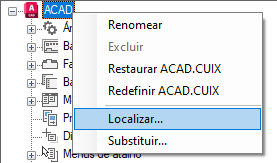
- Na caixa de diálogo Localizar e substituir, guia Localizar, faça o seguinte:
- Insira uma sequência de caracteres de pesquisa na caixa Localizar.
- Opcionalmente, defina como corresponder ou ignorar maiúsculas e minúsculas na sequência de caracteres de pesquisa com a caixa de seleção Ignorar maiúsculas e minúsculas. Desmarque a caixa de seleção se desejar pesquisar cada ocorrência da sequência de caracteres de pesquisa, independentemente das letras serem maiúsculas ou minúsculas.
- Opcionalmente, defina em qual arquivo de personalização a pesquisa deve ser executada com a caixa de seleção Restringir pesquisa a. Marque a caixa de seleção se desejar pesquisar em apenas um dos arquivos de personalização carregados e, em seguida, selecione um arquivo de personalização na lista suspensa.
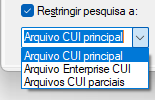
- Clique em Localizar próximo para pesquisar a primeira ocorrência na sequência de caracteres de pesquisa.
É exibida uma mensagem que detalha a localização da sequência de caracteres de pesquisa e o número de resultados gerados da pesquisa.
- Continue a clicar em Localizar próximo até que o elemento pesquisado seja encontrado.
- Clique em Fechar e edite o elemento que corresponde à sequência de caracteres de pesquisa.
Nota: O item que contém a correspondência é realçado no editor IUP.
- Clique em Aplicar.
Encontrar uma sequência de caracteres de pesquisa na lista de comandos
- Na guia Personalizar, painel Lista de comandos, clique com o botão direito do mouse em qualquer lugar da lista de comandos. Clique em Localizar.
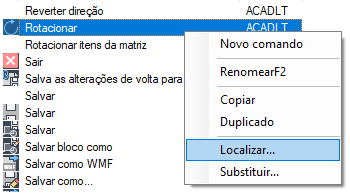
- Na caixa de diálogo Localizar e substituir, guia Localizar, faça o seguinte:
- Insira uma sequência de caracteres de pesquisa na caixa Localizar.
- Opcionalmente, defina como corresponder ou ignorar maiúsculas e minúsculas na sequência de caracteres de pesquisa com a caixa de seleção Ignorar maiúsculas e minúsculas. Desmarque a caixa de seleção se desejar pesquisar cada ocorrência da sequência de caracteres de pesquisa, independentemente das letras serem maiúsculas ou minúsculas.
- Clique em Localizar próximo para pesquisar a primeira ocorrência da sequência de caracteres de pesquisa.
É exibida uma mensagem que detalha a localização da sequência de caracteres de pesquisa e o número de resultados gerados da pesquisa.
- Continue a clicar em Localizar próximo até que o elemento pesquisado seja encontrado.
- Clique em Fechar e edite o elemento que corresponde à sequência de caracteres de pesquisa.
Nota: O item que contém a correspondência é realçado no editor IUP.
- Clique em Aplicar.
Localizar onde o comando é usado
- Na guia Personalizar, painel Lista de comandos, clique com o botão direito do mouse no nome do comando que você deseja localizar em um elemento da interface do usuário. Clique em Localizar.
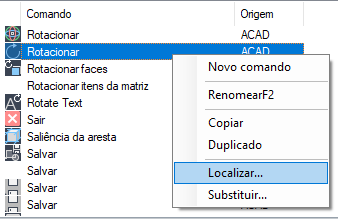
- Na caixa de diálogo Localizar e substituir, guia Localizar, clique em Localizar comando selecionado para localizar a primeira ocorrência do comando.
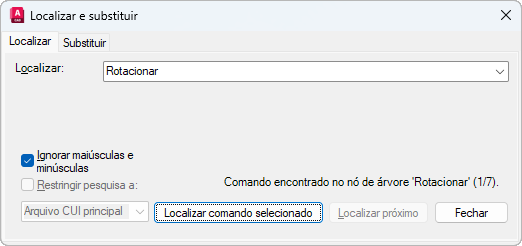
É exibida uma mensagem que detalha a localização do comando, sua posição exata no painel Personalizações em ou no painel Propriedades e o número de ocorrências do comando.
- Continue a clicar em Localizar comando selecionado para continuar sua pesquisa.
Nota: O item que contém a correspondência é realçado no editor IUP.
- Clique em Fechar.
- Clique em Aplicar.
Substituir uma Sequência de Caracteres de Pesquisa
- Na guia Personalização, painel Personalizações em <nome do arquivo>, clique com o botão direito do mouse em qualquer lugar na vista em árvore. Clique em Substituir.
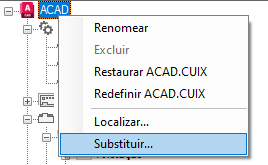
- Na caixa de diálogo Localizar e substituir, guia Substituir, faça o seguinte:
- Insira uma sequência de caracteres de pesquisa na caixa Localizar.
- Insira uma sequência de substituição na caixa Substituir por.
- Opcionalmente, defina como corresponder ou ignorar maiúsculas e minúsculas na sequência de caracteres de pesquisa com a caixa de seleção Ignorar maiúsculas e minúsculas. Desmarque a caixa de seleção se desejar pesquisar cada ocorrência da sequência de caracteres de pesquisa, independentemente das letras serem maiúsculas ou minúsculas.
- Opcionalmente, defina em qual arquivo de personalização a pesquisa deve ser executada com a caixa de seleção Restringir pesquisa a. Marque a caixa de seleção se desejar pesquisar em apenas um dos arquivos de personalização carregados e, em seguida, selecione um arquivo de personalização na lista suspensa.
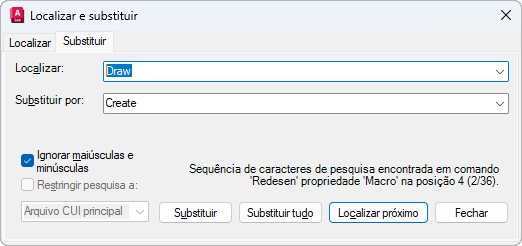
- Substitua uma ou todas as sequências de caracteres de pesquisa correspondentes, realizando um dos seguintes processos:
- Clique em Localizar próximo para localizar a primeira ocorrência da sequência de caracteres de pesquisa e, em seguida, clique em Substituir para atualizar a sequência de caracteres de pesquisa com o valor da caixa Substituir por.
- Clique em Substituir tudo para substituir todas as ocorrências da sequência de caracteres de pesquisa pelo valor na caixa Substituir por.
Nota: Você não pode desfazer a substituição de um valor de sequência de caracteres. Se você cometer um erro, feche a caixa de diálogo Localizar e substituir e cancele o editor Personalizar interface do usuário (IUP) e tente novamente. - Clique em Fechar.
- Clique em Aplicar.