Designar um arquivo de personalização (CUIx) como um arquivo de personalização corporativa (CUIx)
- Clique no menu do aplicativo
 Opções. Pesquisa
- Na caixa de diálogo Opções, guia Arquivos, clique no sinal de mais (+) ao lado do nó Arquivos de personalização para expandi-lo.
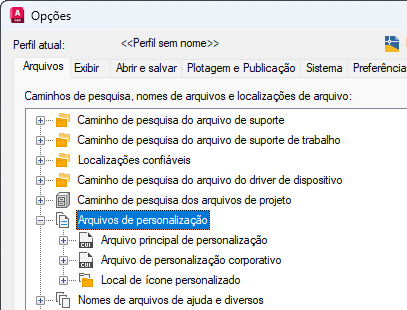
- Clique no sinal de mais (+) ao lado do nó Arquivo de personalização corporativo para expandi-lo.
- Selecione o item abaixo de Arquivos de personalização corporativos e clique em Procurar.
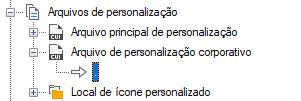
- Na caixa de diálogo Selecionar um arquivo, procure e selecione o arquivo CUIx que deseja definir como o arquivo de personalização corporativa. Clique em Abrir.
Se o arquivo CUIx corporativo é compartilhado, ele precisa ser salvo em uma localização que todos os usuários possam acessar.
- Clique em OK.
Modificar um arquivo de personalização corporativa (CUIx)
- Clique no menu do aplicativo Opções. Pesquisa
- Na caixa de diálogo Opções, guia Arquivos, clique no sinal de mais (+) ao lado do nó Arquivos de personalização para expandi-lo.
- Clique no sinal de mais (+) ao lado do nó Arquivo de personalização principal para expandi-lo.
Anote o nome e localização do arquivo CUIx principal atual, que serão necessários para restaurá-lo em outro momento.
- Selecione o item abaixo de Arquivos de personalização principais e clique em Procurar. Na caixa de diálogo Selecionar um arquivo, procure e selecione o arquivo de personalização corporativa a ser carregado. Clique em Abrir.
- Clique no sinal de mais (+) ao lado do nó Arquivo de personalização corporativo para expandi-lo.
Anote o nome e localização do arquivo CUIx corporativo atual, que serão necessários para restaurá-lo em outro momento.
- Selecione o item abaixo de Arquivos de personalização corporativos e clique em Procurar. Na caixa de diálogo Selecionar um arquivo, procure e selecione o arquivo de personalização principal a ser carregado. Clique em Abrir.
- Clique em OK.
- Clique na
. Pesquisa
- No editor Personalizar interface do usuário, guia Personalizar, crie novos comandos e elementos de interface do usuário, como necessário.
- Uma vez concluída a adição de novos comandos e elementos da interface do usuário, clique em OK. Alterne os nomes de arquivos das configurações dos Arquivos de personalização principal e de Arquivos de personalização corporativa em torno da caixa de diálogo Opções.
As configurações dos Arquivos de personalização principal e de Arquivos de personalização corporativa agora devem estar parecidas com a configuração original antes de fazer as alterações.
Dica: Você pode criar dois perfis diferentes que podem ser utilizados para alternar entre seus arquivos CUIx principal e corporativo. Um perfil deverá ter os arquivos CUIx com uma configuração normal que é utilizada por seus desenhistas, e o outro perfil tem os arquivos CUIx principal e corporativo alternados, tornando o arquivo de personalização corporativa editável.