Criar, renomear, redefinir ou restaurar arquivos de personalização (CUIx) com o editor Personalizar a interface do usuário (CUI). Selecione os arquivos de personalização principal ou corporativa para o programa.
Exibir o editor Personalizar interface do usuário (CUI)
- Clique na
 . Pesquisa
Definir o arquivo de personalização (CUIx) de trabalho
Antes de poder adicionar comandos personalizados em um arquivo CUIx, é preciso definir um arquivo CUIx como o arquivo de trabalho.
- Na guia Personalizar, painel Personalizações em <nome do arquivo>, clique na seta para baixo na lista suspensa Arquivos de personalização.
- Selecione Arquivo de personalização principal <nome do arquivo> ou um dos arquivos CUIx carregados para defini-lo como o arquivo CUIx de trabalho.
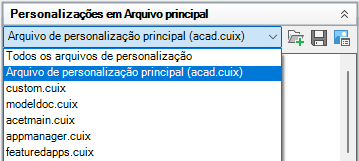
Todos os novos comandos criados são adicionados diretamente no arquivo CUIx de trabalho. Se o arquivo CUIx em que deseja trabalhar não está carregado, selecione Abrir a partir da lista suspensa Arquivos de personalização. A seguir, procure e selecione o arquivo CUIx com o qual deseja trabalhar.
Para criar um arquivo de personalização (CUIx) a partir do zero
- Na guia Transferir, no painel direito, clique no botão Criar um novo arquivo de personalização.
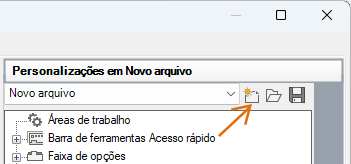
- No painel direito, selecione Salvar como na lista suspensa.
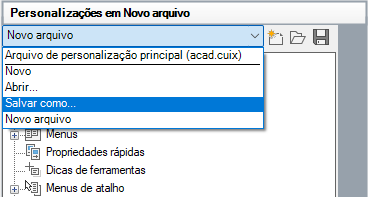
- Na caixa de diálogo Salvar como, especifique a localização para salvar o novo arquivo de personalização e insira um nome na caixa de texto Nome do arquivo.
- Clique em Salvar para criar o arquivo de personalização.
Para criar um arquivo de personalização (CUIx) de um arquivo de personalização (CUIx) existente
- No Explorador de arquivos, vá até <unidade>:\Usuários\<nome do perfil do usuário>\AppData\Roaming\Autodesk\<nome do produto>\<número da versão>\<idioma>\support\<nome do arquivo de personalização>.cuix.
- Copie o arquivo CUIx selecionado para um novo nome de arquivo (tal como enterprise.cuix) ou localização (tal como a localização de rede compartilhada onde os usuários irão acessar o arquivo) para poder preservar o arquivo CUIx original (no caso de desejar modificá-lo ou utilizá-lo novamente em outro momento).
Nota: Este método de criação de um novo arquivo CUIx pode resultar em um trabalho adicional se não quiser que todos os comandos e elementos da interface do usuário no arquivo CUIx copiado.
- Carregar o arquivo CUIx com o editor CUI e alterar o nome do grupo de personalização para evitar possíveis problemas de carregar·mais de um arquivo com o mesmo nome de grupo de personalização.
Renomear um grupo de personalização
- Na guia Personalização, Personalizações em <nome do arquivo>, selecione um arquivo CUIx a partir da lista suspensa.
- Clique com o botão direito do mouse no grupo de personalização e clique em Renomear.
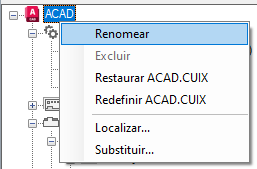
- Insira um novo nome de grupo de personalização e pressione Enter.
Nota: O nome do grupo de personalização não pode conter espaços.
- Clique em Aplicar.
Restaurar ou reinicializar um arquivo de personalização
- Na guia Personalizar, no painel Personalizações em <nome do arquivo>, clique com o botão direito do mouse no nome do grupo de personalização.
- Clique em Restaurar ou redefinir <nome do arquivo>.
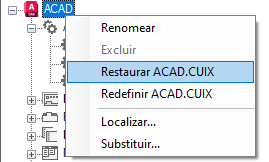
- Clique em Aplicar.
Selecionar o arquivo de personalização principal ou corporativa (CUIx)
- Clique no menu Aplicativo Opções.
- Na caixa de diálogo Opções, guia Arquivos, clique no sinal de mais (+) ao lado de Arquivos de personalização, para expandir o nó.
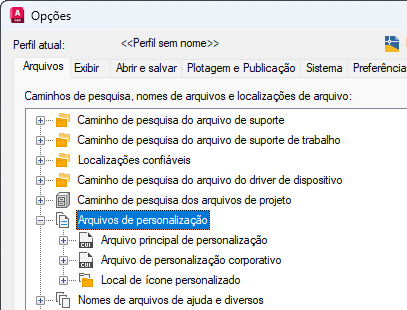
- Clique no sinal de mais (+) ao lado do arquivo de personalização principal ou arquivo de personalização corporativa para expandi-lo.
- Selecione o item abaixo do nó expandido e clique em Procurar.
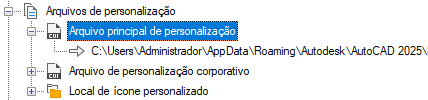
- Na caixa de diálogo Selecionar um arquivo, procure e selecione o arquivo de personalização a ser carregado. Clique em Abrir.
O arquivo selecionado agora é designado como o arquivo de personalização corporativa para o programa.
- Clique em OK.