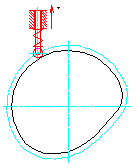
1. Para estabelecer as propriedades da came
-
Clique na
 . Pesquisa
- Na caixa de diálogo Cálculo e projeto de cames, defina o mecanismo de cames na seguinte sequência: Came, Seguidor, Perfil e, a seguir, Localização.
- Selecione um ponto do desenho para especificar o centro da came e inserir o mecanismo de came.
- Especifique o ponto inicial para o movimento da came.
- Especifique a direção do movimento do seguidor na que o movimento é considerado como positivo.
- Estabeleça o comprimento do eixo horizontal para desenhar os diagramas de deslocação, velocidade e aceleração.
2. Para estabelecer a escala e a solução dos diagramas de movimento
- Na caixa de diálogo Cálculo e projeto de cames, clique em Movimentos.
- Na guia Opções, selecione os diagramas que deseja desenhar e estabeleça a escala e a resolução das curvas.
3. Para definir os segmentos para a curva de deslocação do seguidor da came
- Na caixa de diálogo Cálculo e projeto de cames, clique em Movimentos.
- Na guia Movimento, selecione Novo. Aparecerá uma caixa de diálogo.
- Escolha Agregar a partir da caixa de diálogo exibida.
- Na caixa de diálogo Movimento, especifique a extremidade do ângulo do primeiro segmento.
- Especifique a elevação do seguidor ao final do segmento.
- A partir do botão de contexto, estabeleça condições de limite para a curva do segmento atual.
- Selecione um tipo de movimento a partir da lista para definir a velocidade e a curva de aceleração.
- Estabeleça valores de velocidade e aceleração nos limites do segmento se escolher substituir os valores calculados.
- Clique em Aplicar para salvar os dados do segmento que tem definido.
- Clique em Novo para definir o segmento seguinte da curva de deslocação.
- Escolha Agregar na caixa de diálogo exibida.
- Repita as etapas do 4 ao 9.
- Defina tantos segmentos para a curva como desejar, até completar uma rotação de 360º.
- Na caixa de diálogo Movimentos, escolha Ok.
4. Para definir as resistências do mecanismo do seguidor da came
- Na caixa de diálogo Cálculo e projeto de came, clique em Resistência.
- Selecione a guia Cargas para definir as forças externas que atuam sobre o seguidor.
- Selecione a guia Mola para definir a pré-carga e o raio da mola para manter o seguidor em contato com a came.
- Selecione a guia Material para especificar o tipo de material da came e do rolamento.
- Selecione a guia braço para dimensionar e escolher um material para o braço do seguidor.
- Selecione a guia Atrito para especificar as forças de atrito entre o braço e a bucha guia.
5. Para localizar um centro ótimo de eixo de came
- Na caixa de diálogo Cálculo e projeto de cames, clique em Resultados.
- Selecione a guia Geometria.
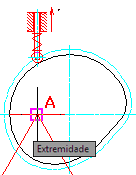
- Para especificar um ponto central ótimo para a came, clique em Centro de came. Um triângulo é inserido no desenho.
- Selecione no desenho o ponto no ângulo superior do triângulo como novo centro da came (ponto A). Isto oferece a menor came possível com o ângulo de pressão otimizado e o raio de curvatura para os dois.
Nota: É possível escolher qualquer ponto dentro da área do triângulo como centro da came, mas a seleção do ponto A, como mostra a figura anterior, fornece a came mais pequena possível para os requisitos especificados.
6. Para salvar os dados da came em um arquivo DXF ou TXT
- Na caixa de diálogo Cálculo e projeto de cames, clique em Exportar.
- Selecione a guia Relações para definir o sistema de coordenadas.
- Selecione a guia Arquivo e, a seguir, selecione a curva cujos dados deseje salvar em um arquivo.
- Estabeleça uma precisão ao extrair os dados NC a partir do perfil da came.
- A partir de Tipo de dados, selecione o tipo de arquivo no que deseja salvar estes dados NC e clique em Gerar arquivo.
- Na caixa de diálogo Salvar Arquivo, especifique um lugar para salvar o arquivo.