As Informações de atividade rastreiam as atividades de desenho e exibem essas atividades em uma paleta quando o desenho é aberto no AutoCAD.
Nessa paleta, é possível ver se o desenho é referenciado em outro desenho, quando ele foi publicado pela última vez, quando ele foi editado, por quem etc. Para uma melhor colaboração, armazene os arquivos de desenho em uma localização compartilhada.
 Download: Arquivos de amostra para usar com os exercícios nas seções a seguir.
Configurar a localização da atividade
A primeira coisa que precisamos fazer é definir uma localização comum para as atividades do desenho. Isso deve estar em uma rede interna da empresa ou em uma localização de armazenamento na nuvem.
- Inicie o AutoCAD.
- Inicie um novo desenho.
- Se a paleta Informações de atividade não estiver aberta, clique na . Pesquisa
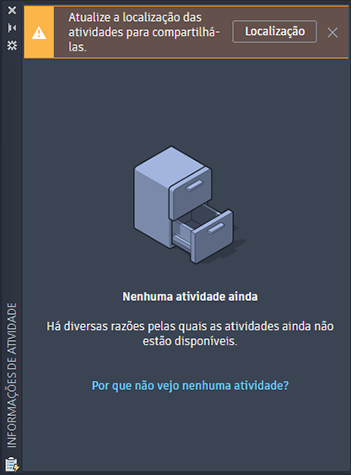
- Clique em Localização na paleta Informações de atividade.
- Navegue e selecione uma localização compartilhada com os colaboradores para acompanhar as atividades do desenho.
Neste exemplo, tenho uma unidade de rede interna mapeada para Z: com uma pasta Common, que seleciono para minha localização compartilhada.
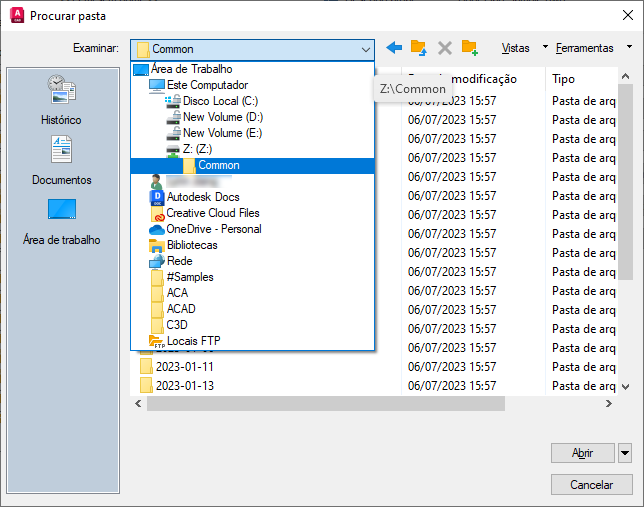
- Clique em Abrir.
- Clique no botão Aplicativo
 > Opções.
- Na guia Arquivos, clique no sinal de adição (+) à esquerda de Localização das informações de atividade para expandir o nó.
- Selecione o caminho do arquivo atual, clique em Procurar e selecione a localização compartilhada.
- Clique em OK.
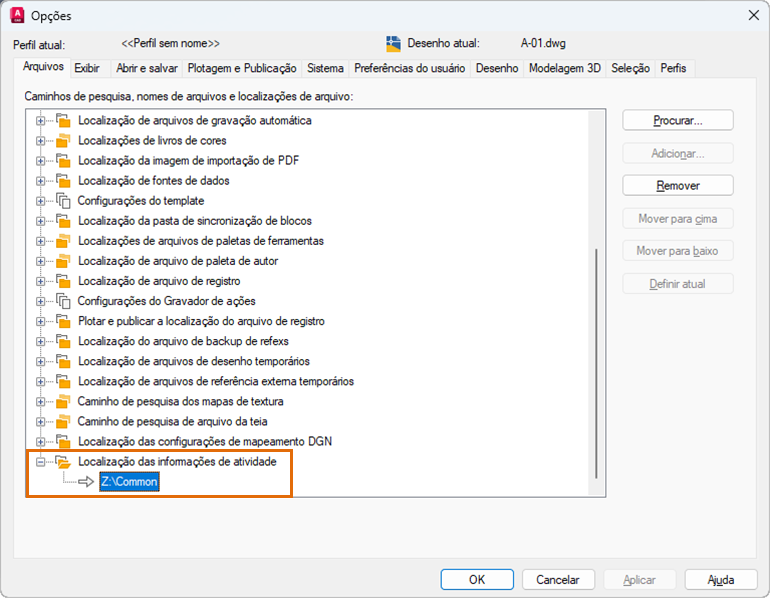
Depois que todos os colaboradores definirem a mesma localização para as Informações de atividade, todas as atividades do desenho serão gravadas e lidas nessa localização.
Atividades de desenho
Quais atividades você pode ver para seus desenhos? Vamos tentar alguns comandos e ver o que aparece na paleta Informações de atividade. Você pode usar seus próprios desenhos para estes exercícios ou fazer o download dos desenhos de amostra.
- Abra o A-01.dwg ou um desenho próprio.
- Clique em Plotar, selecione uma plotadora ou um dispositivo de saída PDF e clique em OK. Pesquisa
A atividade Publicado é exibida na paleta.
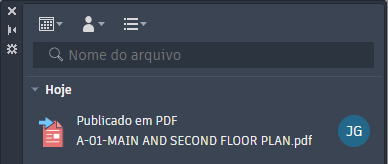 Nota: A atividade de publicação específica depende do dispositivo ou da saída selecionada.
 - Clique em Eliminar, selecione Todos os itens e clique em Eliminar tudo. Pesquisa
A atividade Limpo é exibida na paleta.
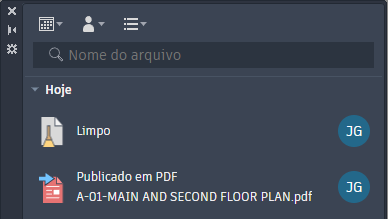
- Desenhe alguma geometria, por exemplo alguns círculos e linhas.
- Salve o desenho.
A atividade Salvo é exibida na paleta.
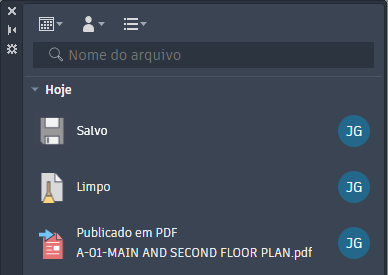 Nota: Algumas atividades não são exibidas na paleta até o desenho ser salvo.
Referências de desenho
Sempre que você anexar uma referência DWG (refex) a um desenho, ela será gravada como uma atividade. Isso pode ser muito útil ao gerenciar as referências de desenho.
- Inicie um novo desenho.
- Salve o desenho como xref_test1.dwg
Para o desenho de refex, usarei o Wall Base.dwg dos desenhos de amostra transferidos por download.
- Clique na. Pesquisa
- Confirme se os Arquivos do tipo estão definidos como Desenho (*.dwg), procure e selecione Wall Base.dwg. Clique em Abrir.
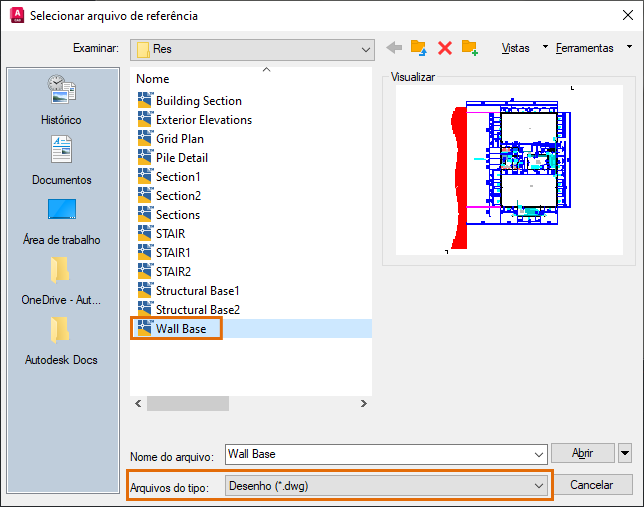
- Use as configurações mostradas na imagem a seguir e clique em OK na caixa de diálogo Anexar referência externa.
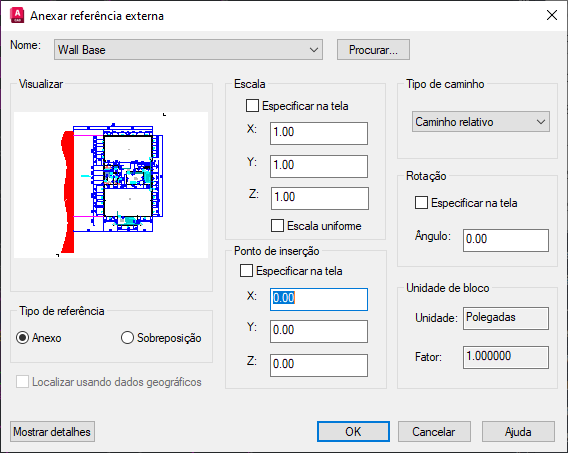
- Salve o desenho.
A atividade Referenciado um DWG é adicionada à paleta.
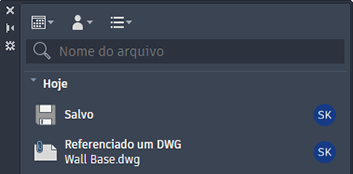
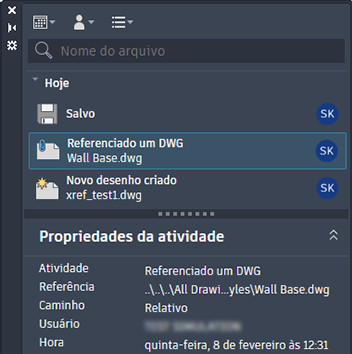
- Clique na atividade para ver os detalhes.
- Clique na . Pesquisa
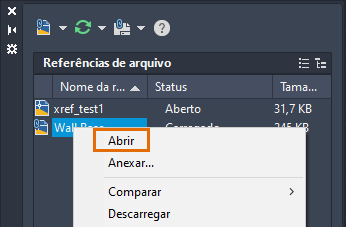
- Na paleta Referências externas, selecione a referência Base da parede ou selecione o arquivo de desenho anexado.
- Clique com o botão direito do mouse e selecione Abrir.
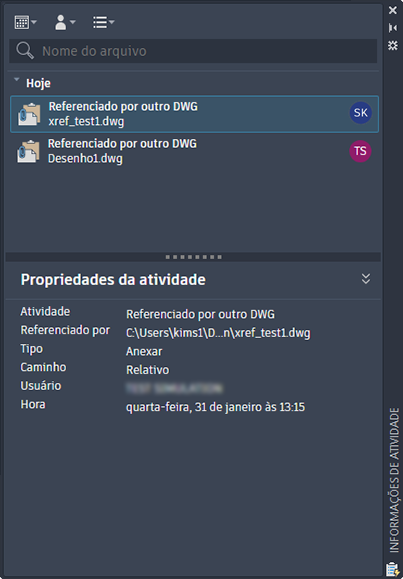
O desenho é aberto e a paleta Informações de atividade exibe as atividades do desenho.
- Clique na atividade Referenciado por outro DWG para ver seus detalhes.
Agora, vamos anexar o mesmo desenho em um segundo desenho para ver como isso se torna útil.
- Inicie um novo desenho e salve-o como xref_test2.dwg.
- Anexe o mesmo desenho como uma refex como nas etapas anteriores.
- Alterne para o desenho referenciado, no meu caso Wall Base.dwg.
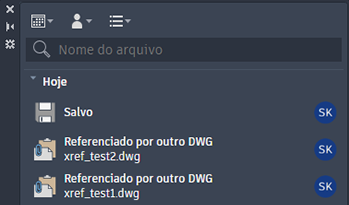
Quando você abrir um desenho, será exibido uma atividade para cada desenho que faz referência ao desenho aberto.
Se desejar, desanexe ou vincule Wall Base.dwg e veja quais atividades estão registradas para os desenhos.
Filtragem de atividades
Quando os desenhos tiverem muitas atividades registradas, você poderá filtrar as atividades na paleta para ver um subconjunto de atividades de um desenho. Por exemplo, você pode desejar ver as atividades durante um intervalo de tempo específico, ou apenas suas atividades ou tipos específicos de atividades.
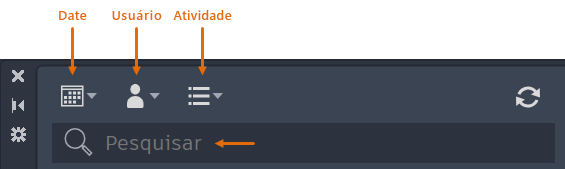
Por tipo de atividade
- Clique no menu suspenso Filtro de atividades.
O menu Filtro de atividades contém somente os tipos de atividades no desenho atual.
- Selecione cada tipo de atividade que você deseja visualizar.
Sempre que você clica em um tipo de atividade, ela é ativada e desativada.
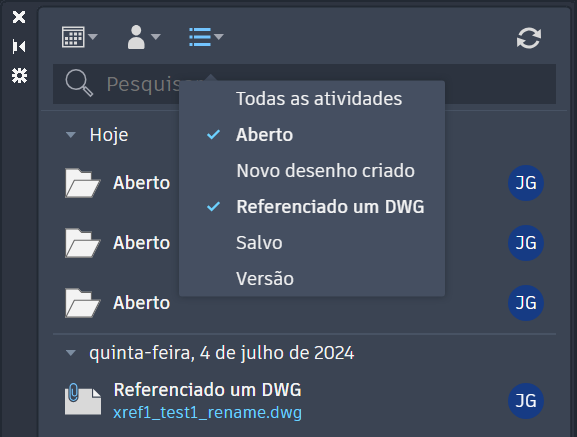
- Para ver todos os tipos de atividades, selecione Todas as atividades.
Por usuário
- Clique no menu suspenso Filtro de usuários.
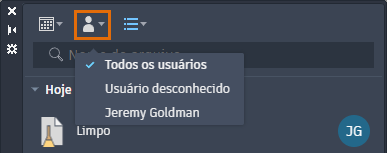
O menu Filtro de usuários contém somente os usuários que executaram atividades no desenho atual.
- Selecione o nome de cada usuário para visualizar suas atividades.
Sempre que você clica no nome de um usuário, suas atividades são ativadas e desativadas.
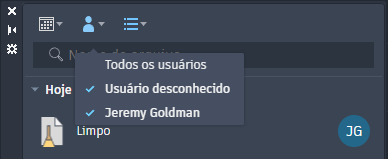
- Para ver as atividades de todos os usuários, selecione Todos os usuários.
Por data
- Clique no menu suspenso Filtro de datas.
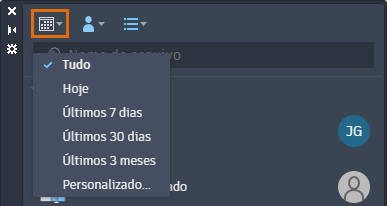
É possível selecionar entre as opções disponíveis ou selecionar Personalizado para definir um intervalo de datas.
- Selecione Personalizado.
As datas que contêm atividades são exibidas em azul.
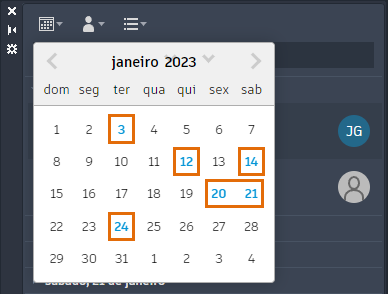
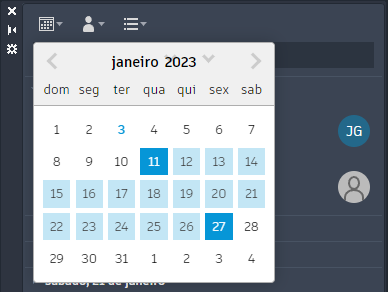
- Para selecionar um intervalo de datas, primeiro selecione a data mais antiga e, em seguida, selecione a data mais recente. Clique fora do calendário para aplicar o intervalo de datas.
- Para exibir atividades, independentemente da data, selecione Tudo no menu suspenso Filtro de datas.
Resumo
É possível usar as Informações de atividade para gerenciar melhor os desenhos e as referências de desenho.