Guia Alinhamentos
Além das opções padrão de layout de coluna e de legenda, a guia Alinhamentos na janela Opções de layout fornece uma série de opções dedicadas para controlar a exibição e a formatação de dados de estaca e de entidade relacionados ao alinhamento e ao perfil.
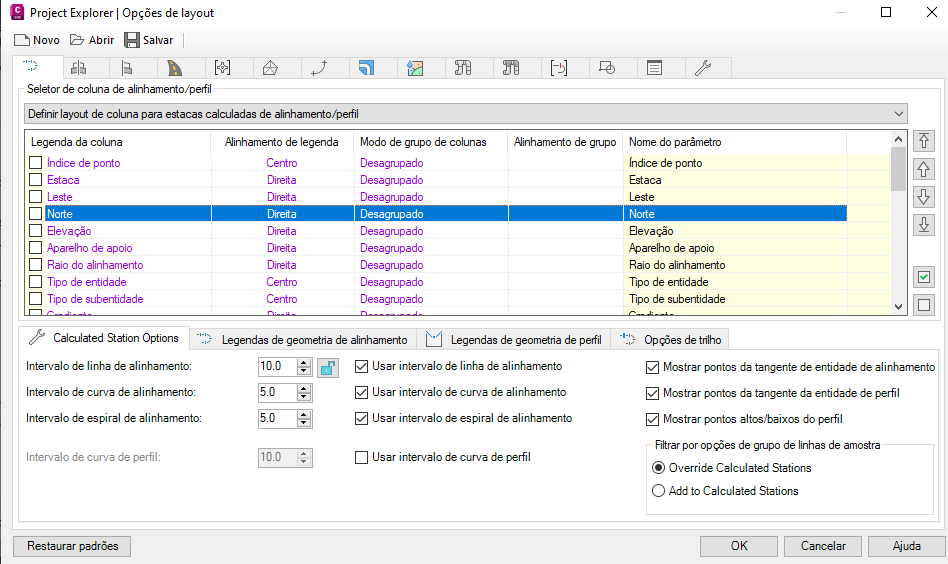
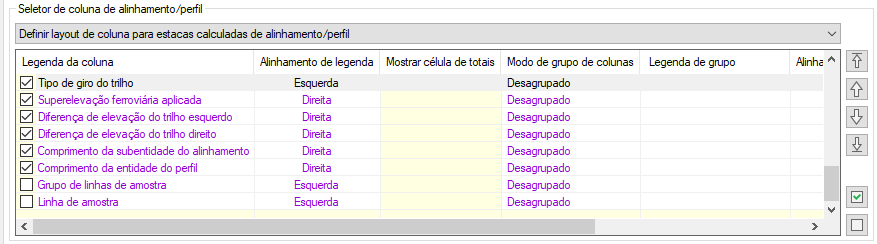
Seletor de coluna de alinhamento/perfil
- Definir layout de coluna para estacas calculadas em alinhamentos/perfis da linha de centro
- Definir layout de coluna para estacas calculadas em alinhamentos/perfis de deslocamento
- Definir layout de coluna para estacas calculadas em alinhamentos/perfis da esquina do meio-fio
- Definir layout de coluna para estacas calculadas em alinhamentos/perfis de serviços públicos
- Definir layout de coluna para estacas calculadas em alinhamentos/perfis de trilhos
Opções de estacas calculadas
Essas configurações controlam o conteúdo da lista de subobjetos de Estacas calculadas para alinhamentos e perfis.

Configurações relacionadas ao intervalo de alinhamento
Defina o intervalo de amostragem da estaca para alinhamentos em entidades de linha, espiral e curva. Opcionalmente, o intervalo de determinados tipos de entidade pode ser desativado, o que poderá ser útil se você só precisar de pontos de intervalo em espirais ou curvas. Para utilizar um intervalo de alinhamento comum para todos os tipos de entidade, utilize o botão de verificação Bloquear intervalos de estaca.
Configurações relacionadas ao intervalo de perfil
As configurações do intervalo de alinhamento podem não ser adequadas sozinhas para fornecer detalhes suficientes sobre combinações de alinhamento/perfil junto com entidades de perfil curvo. Se esse for o caso, ative a opção Usar intervalo de curva de perfil em conjunto com o parâmetro Intervalo de curva de perfil para substituir as configurações de intervalo de alinhamento onde o perfil passa por uma entidade de perfil curvo.
Incluir/excluir pontos de geometria
Por padrão, os pontos inicial e final para cada alinhamento e entidade de perfil serão incluídos na lista de Estacas calculadas, junto com os pontos de elevação altos e baixos para cada perfil. Em situações em que você deseja extrair amostras de estaca somente nos intervalos de estaca indicados, essas opções podem ser desativadas para evitar que os pontos extras de geometria sejam incluídos na lista.
Filtrar por opções de grupo de linhas de amostra
Estas configurações se referem ao filtro Grupo de linhas de amostra na guia Alinhamento.
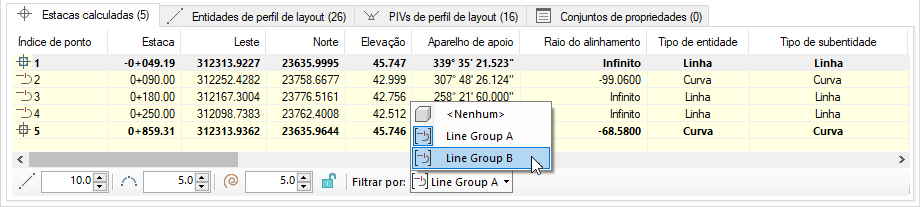
Por padrão, a opção de lista Substituir estacas calculadas está selecionada, o que mostra somente as estacas do grupo de linhas de amostra. Se você selecionar Adicionar à lista de estacas calculadas, serão exibidas as estacas de intervalo calculadas e as do grupo de linhas de amostra selecionado.
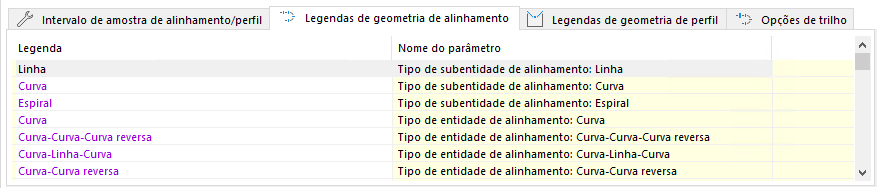
Legendas de geometria do alinhamento
Este conjunto de opções fornece controle sobre qualquer frase localizável ou personalizável para tipos de entidade ou subentidade de alinhamento, tipos de espiral, tipos de restrição e tipos de pontos que aparecem na interface do usuário do Project Explorer ou em planilhas, relatórios de saída e tabelas do AutoCAD.
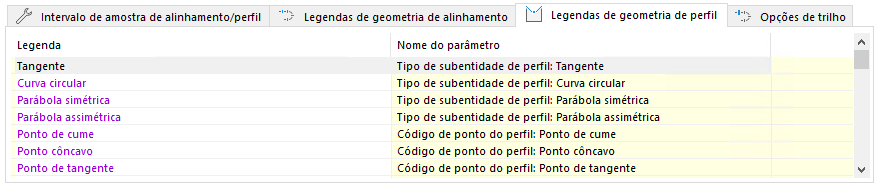
Legendas de geometria do perfil
Este conjunto de opções fornece controle sobre qualquer frase localizável ou personalizável para tipos de entidade de perfil, tipos de restrição e tipos de pontos que aparecem na interface do usuário do Project Explorer ou em planilhas, relatórios de saída e tabelas do AutoCAD.
A janela Opções de layout é utilizada para controlar o layout dos relatórios de saída e o layout da janela Project Explorer. O efeito da edição de um valor nesta janela, portanto, depende do escopo em que a janela foi aberta. Consulte o tópico Introdução da janela Opções de layout para obter mais detalhes.
Opções de trilho
A guia Opções de trilho apresenta as Opções de exibição de superelevação ferroviária e uma lista de legendas. Use a caixa Opções de exibição de superelevação ferroviária para controlar o valor de Gradiente de superelevação ferroviária na guia Curvas de superelevação ferroviária. A lista de legendas permite editar o nome das legendas de trilhos no desenho. Depois que você editar uma legenda na caixa de diálogo Opções de trilho, as legendas da janela principal do Project Explorer, guia Alinhamentos, lista Estacas calculadas e Tipo de giro do trilho serão atualizadas.
