É possível utilizar a caixa de diálogo Definir códigos para definir os códigos que serão usados em arquivos PKT de submontagem. Uma vez definidos os códigos em uma submontagem, será possível exportá-los para um arquivo CSV e importar esse arquivo para os outros arquivos PKT de submontagem para ter os mesmos códigos disponíveis.
Para definir códigos
- Na barra de menus, clique em Definir
 Definir código.
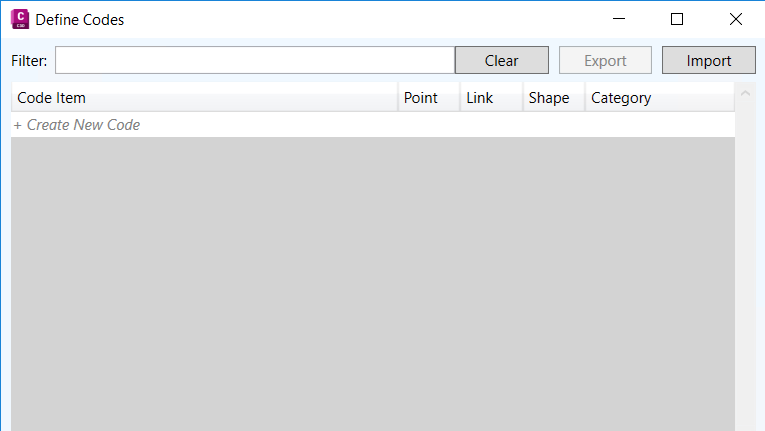
- Na caixa de diálogo Definir códigos, clique em Criar novo código para criar um novo código. Uma linha para o novo código é adicionada à caixa de diálogo.
- Clique no campo Item de código para selecionar o nome padrão e renomear o código.
- Por padrão, as caixas de seleção Ponto, Vínculo e Forma são selecionadas. Se o código não for aplicável a todos os três tipos de dados, desmarque uma ou mais das caixas de seleção.
- Por padrão, o código é adicionado à categoria Padrão. É possível selecionar esse campo e inserir uma nova categoria para adicioná-lo, se necessário.
Dica: Para classificar as colunas, clique nos cabeçalhos de coluna Item de código e Categoria, ou use o campo Filtro para filtrar o conteúdo da coluna.
- Continue a definir os códigos a serem usados no arquivo PKT da submontagem.
- Ou exporte os códigos para um arquivo CSV a fim de usá-los em outros arquivos PKT de submontagem.
- Quando você estiver definindo a submontagem, poderá aplicar os códigos.
Nota: Para excluir um código, selecione a linha na caixa de diálogo Definir códigos e pressione a tecla Delete no teclado.