A ficha Lista de Op na janela Resultados mostra todas as operações necessárias para usinar as figuras. Um sinal de aviso amarelo  ao lado de uma operação indica um possível problema com essa operação. Nesse caso, se qualquer aviso for exibido, simplesmente ignore.
Você pode controlar a ordem automática de operações utilizando regras ou padrões de operação. O tutorial de torneamento aborda templates de operação.
- Selecione a opção Ordem Automática na ficha Lista de Op. Isso assegura que as regras de ordem automática sejam aplicadas às operações.
- Modifique a ordem automática para agrupar as operações que utilizam a mesma ferramenta.
- Clique no botão Opções de ordem
 .
.
- No diálogo Opções de Ordem Automática, selecione Minimizar troca ferr., desmarque as outras opções, e clique OK.
- Clique no botão Opções de ordem
- Simule a peça.
- Selecione guia Início > painel Simulação > Modo Sim > 3D para alterar o tipo de simulação.
- Clique em Reproduzir
 na barra de ferramentas Simulação para iniciar a simulação.
Note que a simulação primeiro executa todas as operações de pontear, então as furações, e então o fresamento de desbaste e acabamento para as cavidades.
- Clique em Parar
 para finalizar a simulação.
- Altere a ordem automática para mover as operações de acabamento para o final da lista.
- Clique no botão Opções de ordem .
- No diálogo Opções de Ordem Automática, selecione Cortes acab. por último, desmarque as outras opções, e clique OK.
Isso altera a ordem das operações na Lista de Operação.
- Clique em Reproduzir na barra de ferramentas Simulação para iniciar a simulação.
Os passos de acabamento para as duas cavidades agora são cortados por último.
- Clique em Parar para finalizar a simulação.
- Clique no botão Opções de ordem
- Simule a peça.
- Clique em Reproduzir na barra de ferramentas Simulação para iniciar a simulação.
Os passos de acabamento para as duas cavidades agora são cortados por último.
- Clique em Parar para finalizar a simulação.
- Clique em Reproduzir
- Altere a ordem automática para corresponder à ordem das figuras no painel Vista da Peça.
- Clique no botão Opções de Ordem .
- Desmarque as outras opções e clique OK.
- Acesse o painel Vista da Peça clicando em Vista da Peça à esquerda da janela gráfica. O diagrama contém todos os setups e figuras criados.
- Clique no item cav_ret2 no nó Setup1 e arraste acima de furo2.
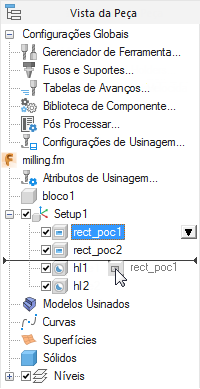
- Clique em Reproduzir na barra de ferramentas Simulação.
A segunda cavidade é cortada como a segunda figura.
- Clique em Parar para finalizar a simulação.
- Clique no botão Opções de Ordem
- Simule a peça.
- Clique em Reproduzir na barra de ferramentas Simulação.
A segunda cavidade é cortada como a segunda figura.
- Clique em Parar para finalizar a simulação.
- Clique em Reproduzir