Este passo mostra como criar figuras de Furo e Cavidade Retangular.
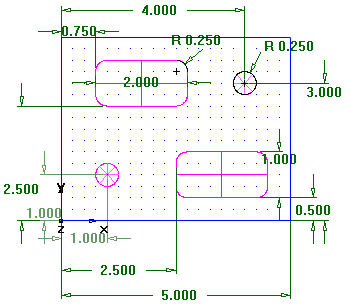
Polegadas:
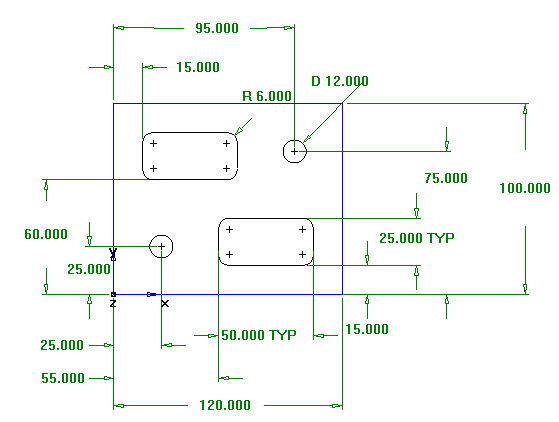
Milímetros:
- Crie uma figura de Furo.
- Selecione guia Início > painel Programa da Peça > Figuras.
- No assistente de Nova Figura, selecione Furo na seção De Dimensões e clique em Avançar.
- Configure Diâmetro como 0.5 (12 mm), e clique em Avançar.
- Configure a posição central do furo como X 1.0 (25 mm) e Y 1.0 (25 mm), e clique em Avançar.
Isso exibe a página Estratégias. Essa página controla os tipos de operações utilizadas para cortar a figura. As operações padrão para uma figura de Furo são pontear e furar. Caso o Furo apresente um chanfro, o padrão é cortar o chanfro com a operação de pontear.
- Aceite as configurações padrão de estratégia clicando em Avançar.
A página Operações exibe um sumário das operações para cortar a figura, as ferramentas selecionadas automaticamente e os avanços e velocidades.
- No menu do botão Finalizar selecione a opção Finalizar.
- Crie uma figura de Cavidade Retangular.
- Selecione guia Início > painel Programa da Peça > Figuras.
- No assistente de Nova Figura, na seção De Dimensões, selecione Cavidade Retangular, e clique em Avançar.
- Aceite as dimensões padrão clicando em Avançar.
- Configure a posição da cavidade como X 0.75 (15 mm), Y 2.5 (60 mm), e Z 0 (0 mm), e clique em Avançar.
A página Estratégias mostra que operações de desbaste e acabamento são criadas.
- Clique no botão Finalizar.
- Selecione guia Início > painel Programa da Peça > Figuras e crie um segundo Furo com diâmetro 0.5 (12 mm), posicionado em X=4 (95 mm) e Y=3 (75 mm).
- Selecione guia Início > painel Programa da Peça > Figuras e crie outra Cavidade Retangular com as mesmas dimensões que a primeira, porém posicionada em X=2.5 (55 mm), Y=0.5 (15 mm).
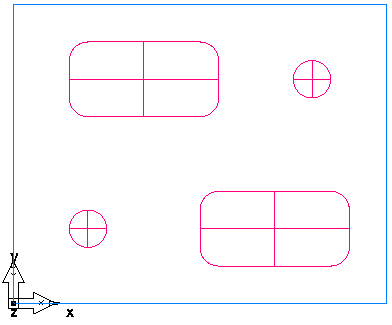
- Selecione Arquivo > Salvar, e salve a peça como fresamento.fm.