Aprimoramentos na produtividade e no fluxo de trabalho
Os painéis Propriedades continuam sendo expandidos para mais áreas do Inventor. Agora é possível usar o fluxo de trabalho simplificado do painel Propriedades em Vergadura, Espiral, Combinar, Copiar objeto, Decalque, Excluir face, Dividir, Espessar/Deslocar e todos os comandos do Gerador de estruturas.
Comandos movidos para painéis de propriedades
Para obter informações detalhadas sobre painéis de propriedades, consulte Sobre painéis de propriedades. Para obter informações detalhadas sobre predefinições, consulte Para trabalhar com predefinições.
Como parte da iniciativa de modernização do Inventor, os comandos a seguir foram aprimorados para usar o painel de propriedades.
Vergadura
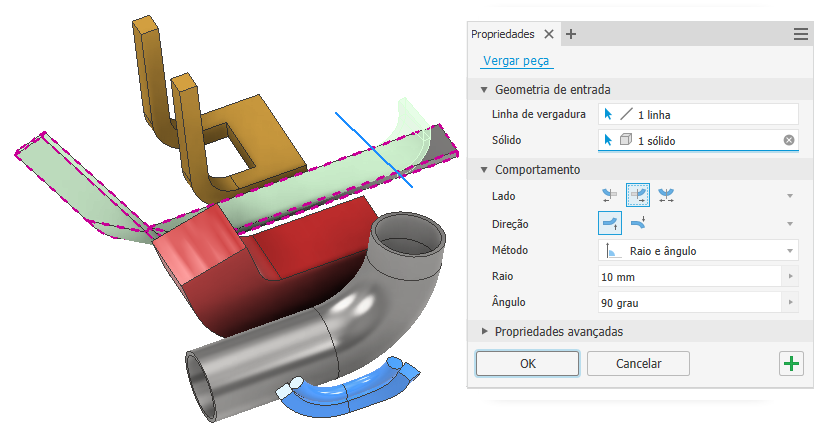
Para obter mais informações sobre o comando Dobra, consulte Para dobrar peças.
Espiral
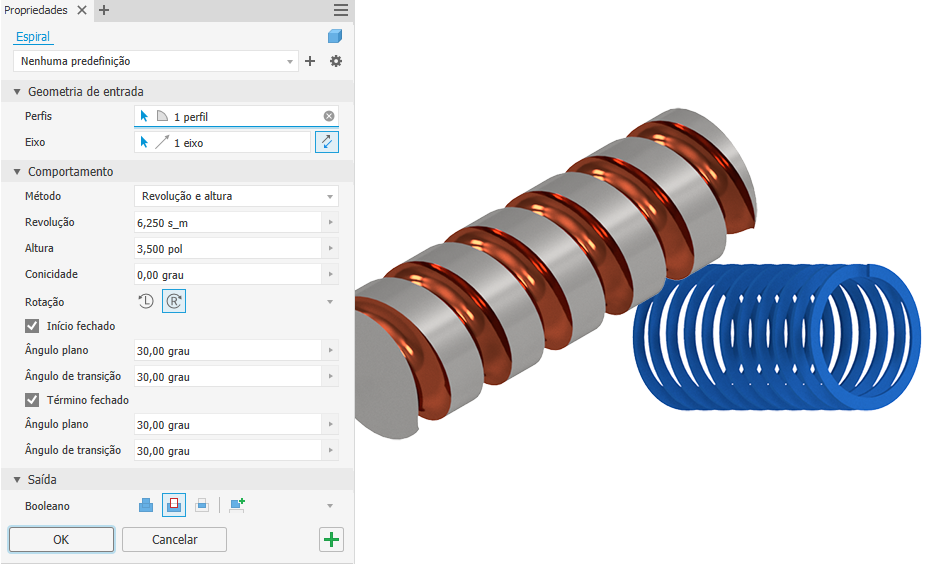
Para obter mais informações sobre o comando Espiral, consulte Para criar espirais.
Combinar
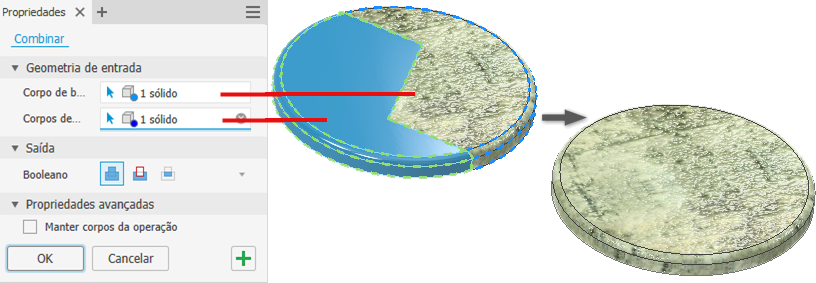
Para obter mais informações sobre o comando Combinar, consulte Para combinar ou dividir corpos ou faces.
Dividir
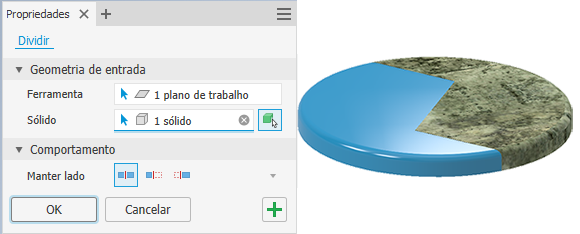
Para obter mais informações sobre como dividir faces e corpos, consulte Para combinar ou dividir corpos ou faces .
Decalque
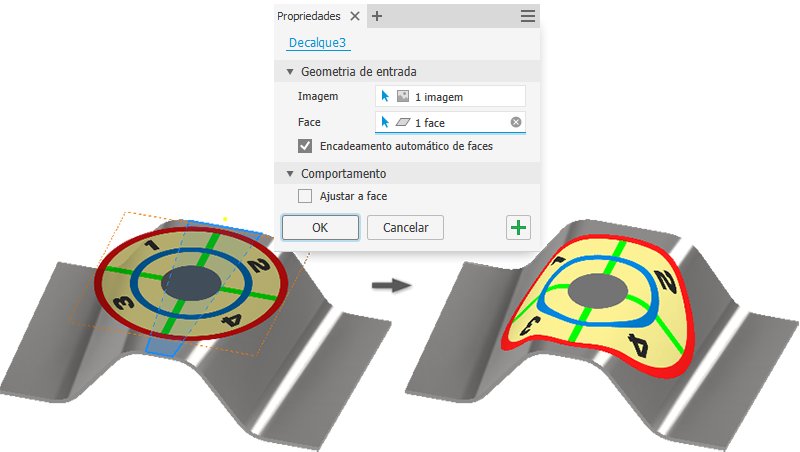
Para obter mais informações sobre decalques, consulte Para gravar em alto-relevo ou adicionar decalques a peças ou superfícies.
Excluir face
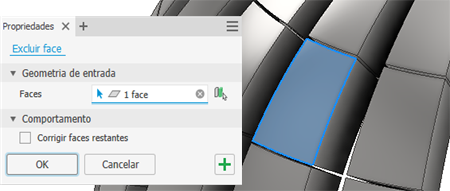
Para obter mais informações sobre como excluir faces, consulte Para excluir ou substituir faces.
Espessar/Deslocar
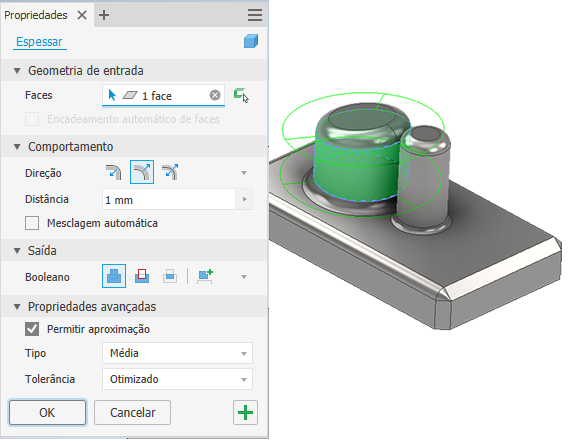
Para obter mais informações sobre o comando Espessura/Deslocamento, consulte Para engrossar faces ou deslocar superfícies.
Copiar objeto
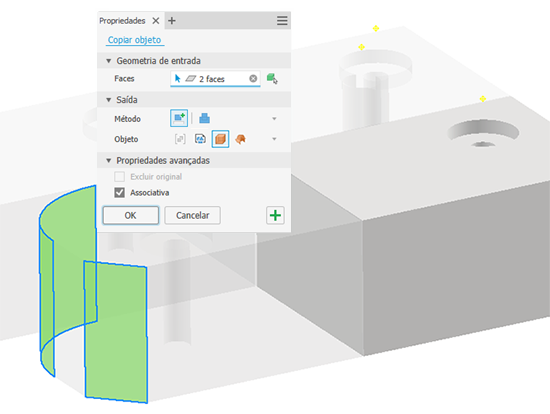
Para obter mais informações sobre o comando Copiar objeto, consulte Para copiar objetos entre ambientes de peça, montagem e construção.
Os comandos Rota e Rota derivada de Tubos e tubulações usam a interface de usuário do painel Propriedades.
Rota
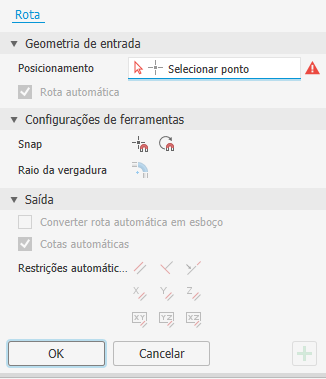
Para obter mais informações sobre rotas, consulte Para trabalhar com rotas de tubos e tubulações.
Rota derivada
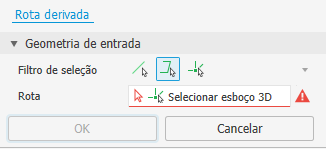
Para obter mais informações sobre rotas derivadas, consulte Para criar rotas derivadas em tubos e tubulações.
Outros aprimoramentos do painel de propriedades
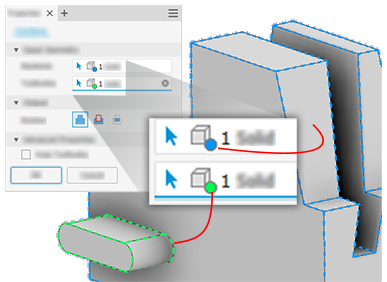
As notificações e o realce de entradas foram aprimorados. Isso pode ser visto em comandos, como o comando Combinar, em que mais de uma seleção é necessária. Quando satisfeito, cada campo tem um ponto colorido que corresponde ao realce da seleção na janela de desenho. O campo do seletor ativo será sublinhado.
Controles de edição de valor e exibição instantânea – Após a seleção de uma cota de operação, o cursor é posicionado no final do campo. Melhora o suporte para criar fórmulas ou equações.
Esboço
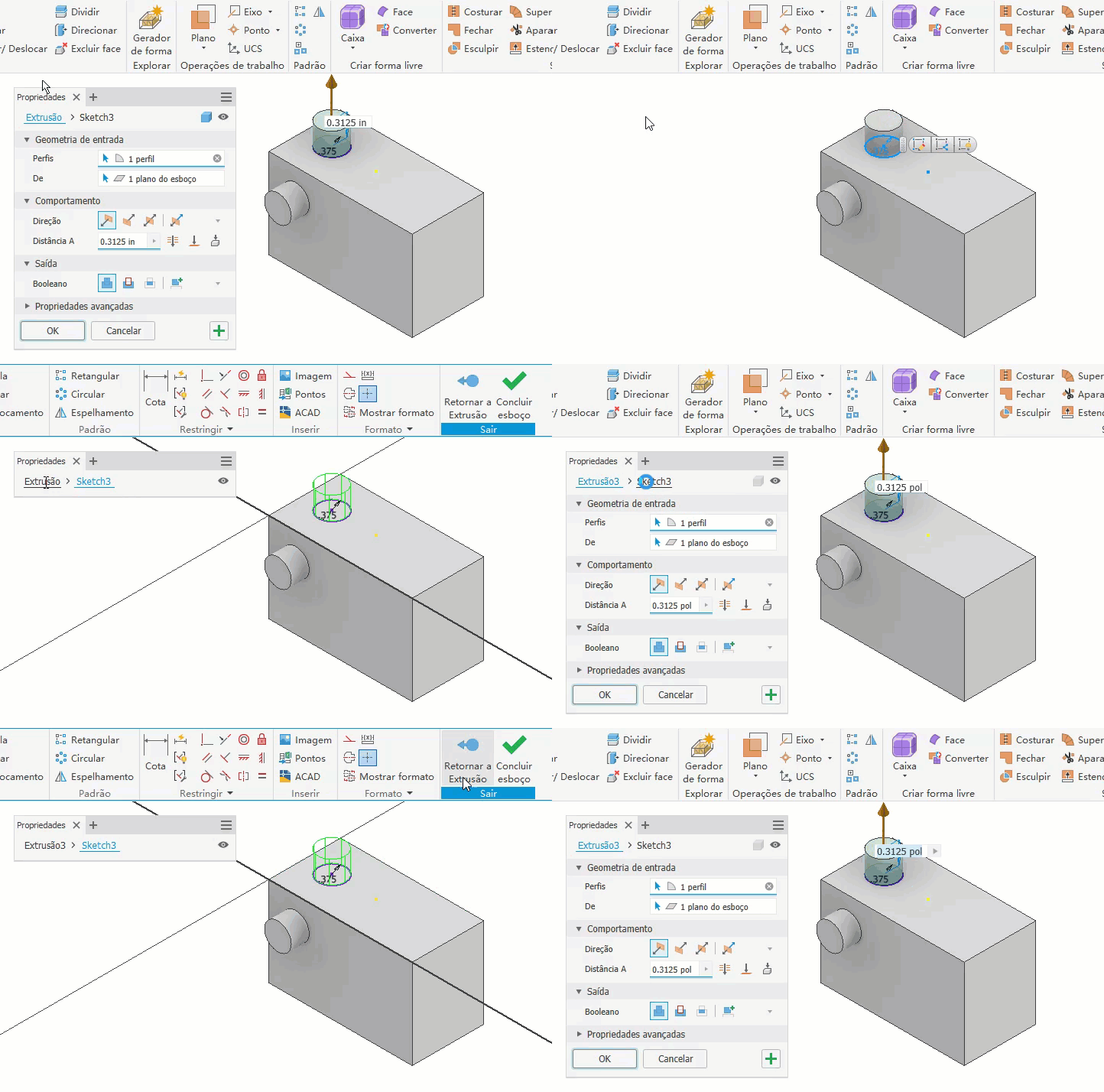
Usando a trilha no painel de propriedades, é possível alternar do ambiente de edição de operações para o ambiente de esboço. Você também pode clicar em Retornar ao
Para obter mais informações sobre movimentação entre ambientes, consulte Para entrar e sair de um ambiente.
Comandos atualizados
Minimizar
O recurso Minimizar foi adicionado a todas as janelas. Existem comportamentos específicos para ele. Para obter mais informações, consulte Para trabalhar com janelas de desenho.
Comando Furo
Agora a opção Permitir criação de ponto central fica desativada e oculta quando a Geometria de entrada é um ponto de trabalho. Para obter mais informações sobre o comando Furo, consulte Para criar furos.
Selecionar cota de operação
O comando Cota de referência, que permite selecionar uma cota de operação para fazer referência e definir outra operação, foi renomeado para Selecionar cota de operação. Isso descreve mais claramente a ação.

Editar escopo da família e Editar escopo do membro
A exclusão agora é uma operação global para Editar escopo da família e Editar escopo do membro. Para remover uma operação ou um componente do membro ativo, ative Editar escopo do membro e utilize Suprimir ou Excluir na tabela.

Para obter mais informações sobre Editar escopo, consulte Configurações.