Aprimoramentos de montagens
Confira que aprimoramentos feitos no Inventor afetam o ambiente de montagem.
Centro de conteúdo: visibilidade do componente
Agora é possível alterar a visibilidade de todos os componentes do Centro de conteúdo com uma única seleção do menu de contexto na representação de vista ativa.
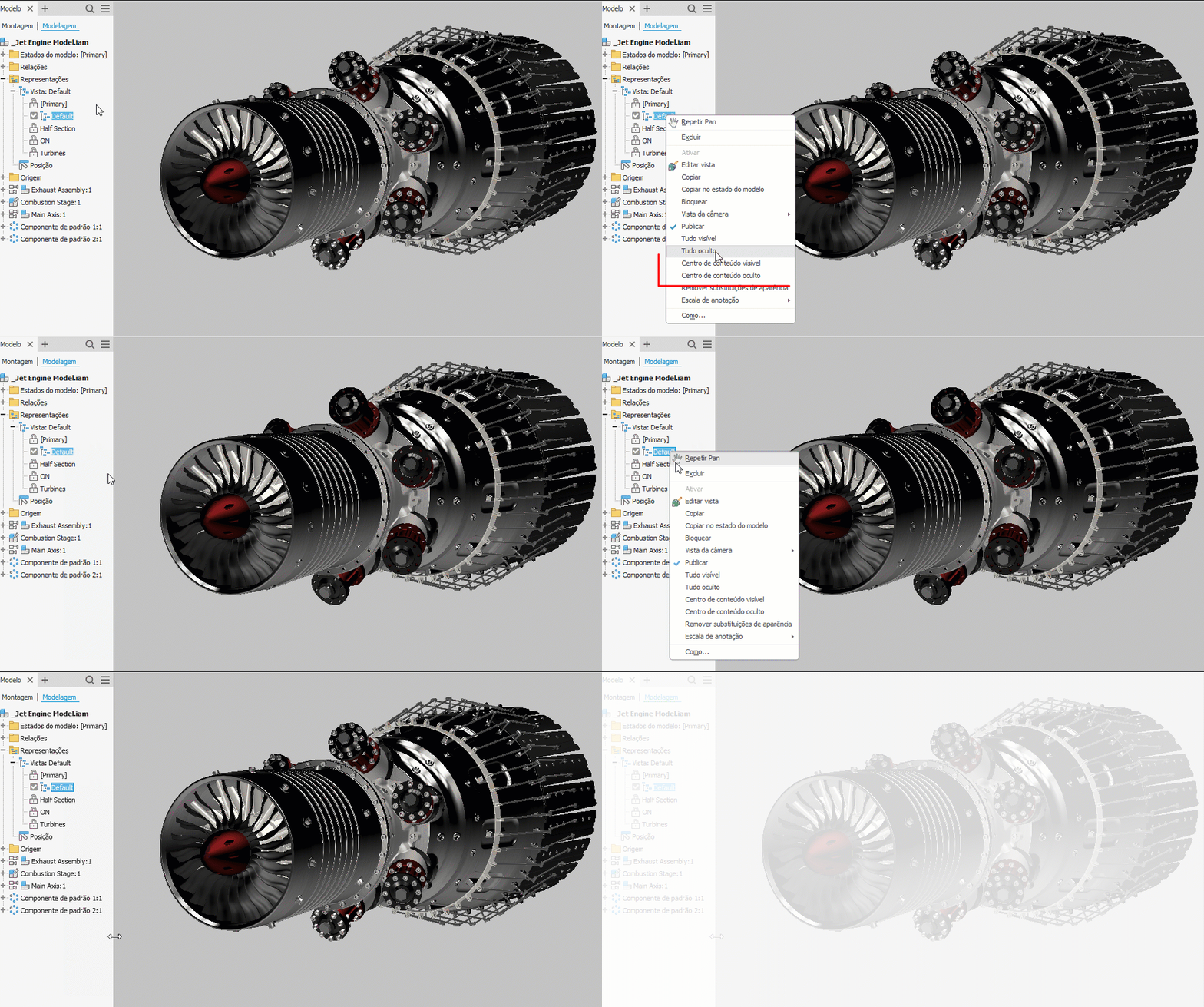
Uma barra de andamento mantém você informado durante as alterações de visibilidade. O processo pode ser cancelado, se desejado.
Para obter mais informações, consulte Para criar, editar e restaurar representações de vista.
 Enviado para o Inventor® Ideas
Centro de conteúdo: bloqueando a rotação dos fixadores inseridos
Ao inserir prendedores (parafusos, porcas, arruelas, por exemplo) do Centro de conteúdo usando a função Autodrop, agora é possível bloquear a posição do prendedor usando a nova opção «Bloquear rotação».
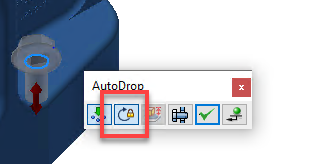
Para obter mais informações, consulte Para inserir peças usando o AutoDrop.
Enviado para o Inventor® Ideas
Enviado para o Inventor® Ideas
Componente de padrão
Para acelerar a criação de padrões utilizando os eixos de origem, os eixos agora estão disponíveis no diálogo Padrão. Clique no seletor para acessar o submenu de eixos.
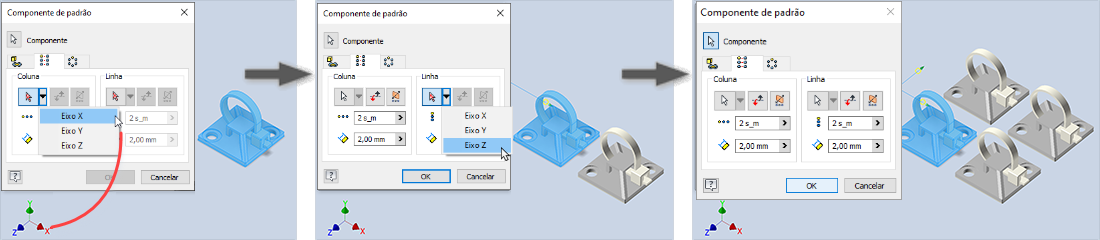
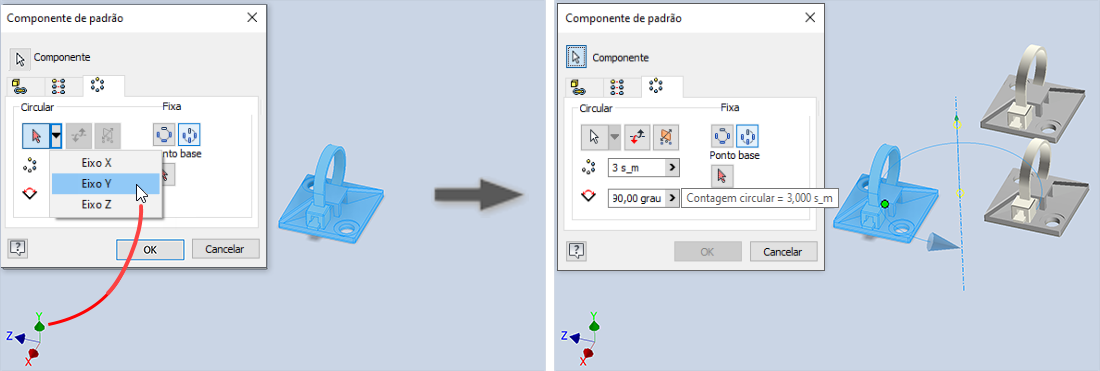
Para maiores informações, consulte Criar padrões retangulares de componentes e Criar padrões circulares de componentes.
Selecionar prioridade da peça no padrão
Agora é possível selecionar facilmente todas as instâncias do componente no Padrão quando o filtro de Seleção está definido como "Selecionar prioridade da peça" e, em seguida, selecionar o filtro de seleção "Selecionar todas as ocorrências". Anteriormente, o filtro "Prioridade de componente" selecionava o nó do navegador do componente correspondente.
Enviado para o Inventor® Ideas
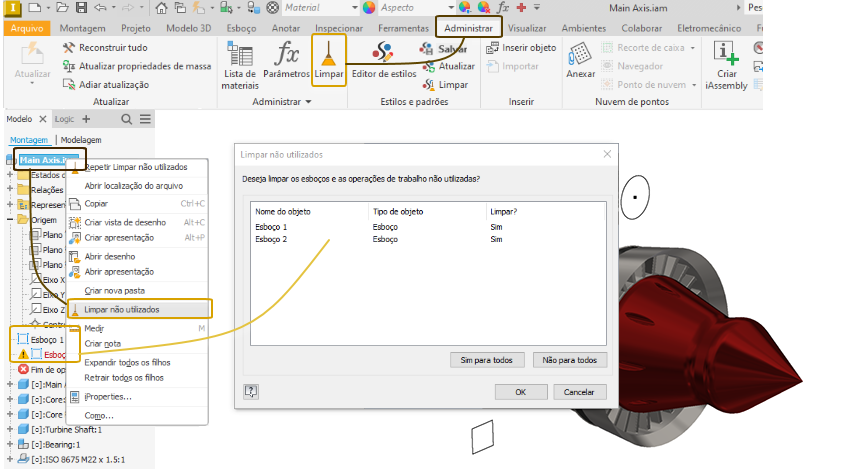
Limpar não utilizados
Remova seletivamente esboços não utilizados usando o novo comando Eliminar não utilizados.
Enviado para o Inventor® Ideas
Para obter mais informações, consulte Gerenciar o navegador de modelos.
Editor da lista de materiais - ícone Configurações de mesclagem de linhas de número de peça
O ícone para as configurações de mesclagem de linhas de número de peça agora é diferente, dependendo se está ativado ou desativado, para que você tenha a indicação visual direta do status na caixa de diálogo Lista de materiais.

Enviado para o Inventor® Ideas
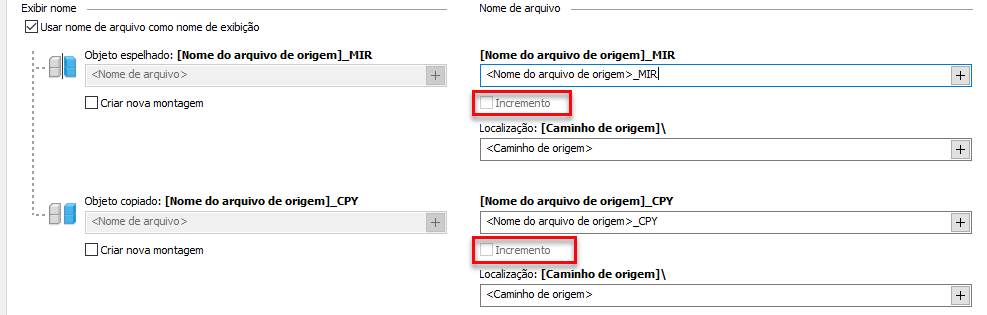
"Incremento" ao copiar e espelhar componentes
A numeração incremental para componentes copiados ou espelhados agora pode ser especificada por padrão usando as caixas "Incremento" recém-adicionadas na guia Espelhar e copiar da caixa de diálogo Opções do aplicativo. As configurações persistem para serem selecionadas nas caixas de diálogo Copiar componentes e Espelhar componentes.
Enviado para o Inventor® Ideas
Para obter mais informações, consulte Para personalizar a estrutura de pastas de Espelhar e copiar.
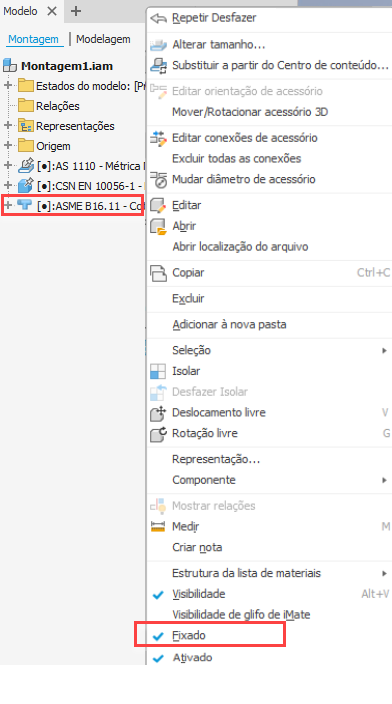
Aprimoramentos de Tubos e tubulações
O ícone dos acessórios de tubos e tubulações fixados foi atualizado para facilitar sua identificação no navegador.
Enviado para o Inventor® Ideas
Enviado para o Inventor® Ideas
Reordenar operações no navegador
Reordenar operações
Agora é possível reordenar as operações no navegador. Você pode fazer o seguinte:
- Arrastar operações dentro da mesma montagem
- Arraste as operações para a pasta desejada, exceto as pastas Origem e Conjunto soldado