Adicionar uma animação em todo um planejamento
A animação que pode ser adicionada em todo um planejamento está restrita a pontos de vista, animações de ponto de vista e câmeras. Uma animação adicionada de ponto de vista e câmera será automaticamente dimensionada para coincidir com a duração da reprodução.
Após ter adicionado uma animação para seu planejamento, você pode simulá-la.
Adicionar um ponto de vista atual ou uma animação do ponto de vista à tabela do TimeLiner
Clique na guia Home > painel Tools > TimeLiner
 .
.Selecione o ponto de visão exigido ou a animação do ponto de visão na janela encaixável Saved Viewpoints.
Na janela TimeLiner > guia Simulate, clique no botão Settings.
Na caixa de diálogo Simulation Settings, clique na seta suspensa do campo Animation e selecione Saved Viewpoints Animation.
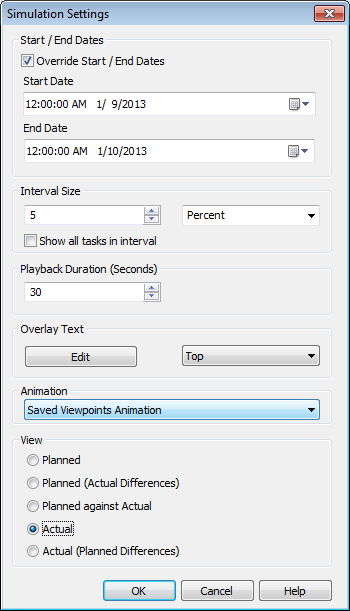
Clique em OK.
Adicionar uma animação da câmera à tabela do TimeLiner
- Clique na guia Home > painel Tools > TimeLiner.
- Clique na guia Simulate e clique no botão Settings.
- Na caixa de diálogo Simulation Settings, clique na seta suspensa no campo Animation e selecione a animação da câmera desejada, por exemplo Scene1 > Camera.
- Clique em OK.