Alinhamentos PLP permitem alinhar a peça com o modelo CAD utilizando um plano, uma linha e um ponto com coordenadas nominais conhecidas. Você não precisa utilizar ou criar itens geométricos para medir o alinhamento, mas as figuras utilizadas precisam travar todos os seis graus de liberdade. Por exemplo:
- o plano especifica a coordenada Z, e trava rotação em torno dos eixos X e Y e translação no eixo Z.
- a linha trava rotação em torno do eixo Z.
- o ponto trava translação nos eixos X e Y.
Para criar um alinhamento PLP:
- Selecione o nível de Definição da sequência de inspeção.
- Clique na guia Alinhamentos e Referências > painel Alinhamentos > PLP. O diálogo Alinhamento PLP é exibido.
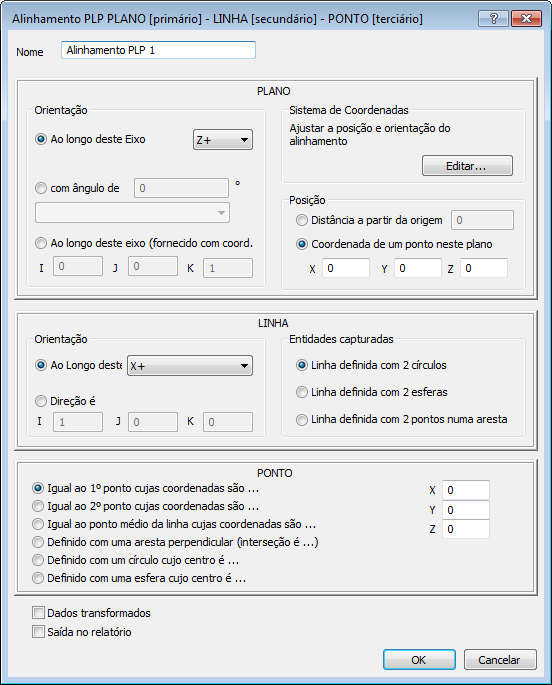
- Insira um Nome para o alinhamento.
- Especifique uma Orientação para determinar o vetor normal do plano. Selecione:
- Ao longo deste Eixo para selecionar o eixo na lista. Por exemplo, se a direção segundo a qual o plano deve ser capturado for Z+ na referência CAD, especifique Z+ na caixa Ao Longo deste Eixo. Isso não depende da orientação da peça no dispositivo de medição.
- Com ângulo de para especificar um plano sob um ângulo com um plano selecionado. Selecione o plano e eixo de rotação na lista, e insira o ângulo.
- Ao longo deste eixo (fornecido com coord.) para inserir o vetor nas caixas I, J, K.
Em cada caso, o lado positivo do plano é o mesmo da direção de captura segura.
- Para aplicar um offset ao alinhamento, clique em Editar Offset e insira o offset no diálogo Matriz de Transformação.
- Especifique a Posição do plano para travar sua translação. Selecione:
- Distância a partir da origem para especificar a distância do sistema de coordenadas a partir da origem. A direção positiva é determinada pelo vetor normal do plano.
- Coordenada de um ponto neste plano para especificar a coordenada de um ponto situado no plano.
Se você selecionar essa opção, não precisa inserir a coordenada especificada pelo plano. Por exemplo, se a orientação do plano for definida como X+, digite os valores Y e Z para o ponto, e deixe o valor X como 0.
- Selecione uma opção de Orientação para especificar a direção da linha. Selecione:
- Ao longo deste eixo para orientar a linha do primeiro ponto para o segundo ponto.
- Direção é para inserir o vetor nas caixas I, J, K.
- Selecione uma opção de Entidades capturadas para especificar como a linha é criada. Selecione:
- Linha definida com 2 círculos para criar uma linha entre os centros de dois círculos capturados.
- Linha definida com 2 esferas para criar uma linha entre os centros de duas esferas capturadas.
- Linha definida com 2 pontos numa aresta para capturar uma linha ao longo de uma aresta.
- Selecione uma opção para especificar o ponto. Selecione:
- Igual ao 1º ponto cujas coordenadas são para utilizar o centro do primeiro círculo da linha (ou esfera).
- Igual ao 2º ponto cujas coordenadas são para utilizar o centro do segundo círculo da linha (ou esfera).
- Igual ao ponto médio da linha cujas coordenadas são para utilizar o ponto médio da linha.
- Definido com uma aresta perpendicular (interseção é ...) para utilizar a interseção da linha com outra linha capturada.
- Definido com um círculo cujo centro é para utilizar o centro de um círculo capturado.
- Definido com uma esfera cujo centro é para utilizar o centro de uma esfera capturada.
As opções Igual a estão disponíveis apenas quando você seleciona Linha definida com 2 círculos ou Linha definida com 2 esferas como a opção Entidades capturadas.
- Digite as coordenadas do ponto nas caixas X, Y, e Z. O ponto é projetado no plano de referência.
Você não precisa inserir a coordenada do plano no qual o ponto é projetado. Por exemplo, se o plano estiver definido em Z+, [0, 0 100], insira as coordenadas X e Y do ponto e deixe a coordenada Z como 0.
- Caso a sequência de inspeção contenha figuras construídas que utilizam medições tomadas por diferentes dispositivos de medição ou a partir de diferente posições de dispositivo, selecione a caixa de verificação Dados transformados. Isso converte as coordenadas do dispositivo para coordenadas CAD de forma que todos os cálculos utilizem um sistema de referência.
A caixa de seleção não tem efeito quando todas as coordenadas na inspeção são adquiridas com um dispositivo de medição em uma posição ou quando a sequência de inspeção não contém figuras construídas.
- Clique OK para fechar o diálogo e medir o alinhamento.