O diálogo Multi-Medição Geométrica permite medir várias figuras em uma peça e criar automaticamente itens de sequência a partir das medições.
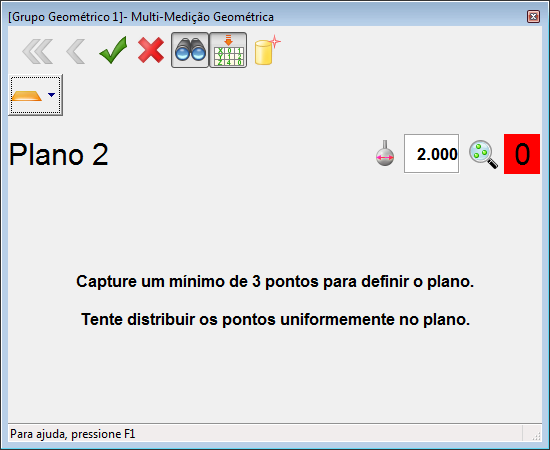
Para identificar figuras capturadas manualmente
- Abra um grupo Geométrico e clique na guia Medição > painel Manual > Multi-Medição. A tela CAD é exibida em modo tela cheia e o diálogo Multi-Medição Geométrica é exibido.
- Caso você deseje exibir as coordenadas e desvio dos pontos conforme são capturados, clique em
 .
.
- Selecione o botão Auto-extrair nominais do CAD
 para carregar as nominais em cada item criado. O PowerInspect habilita automaticamente a opção Usar Nominais do item a fim de reportar se os itens estão dentro ou fora da tolerância.
Para selecionar o botão Auto-extrair nominais do CAD por padrão, selecione a caixa de seleção Habilitar por padrão na página Auto nominais do CAD do diálogo Opções.
- Clique no botão de seleção do item e selecione o tipo de item que você deseja capturar.
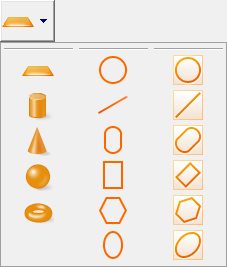
- Para medir Figuras 3D, siga as instruções no diálogo e, a seguir, clique em
 para salvar os pontos.
- Para medir Figuras 2D com planos de referência separados:
- Selecione o plano no qual você deseja projetar o item 2D na lista Plano de Referência.
- Caso deseje especificar a posição da figura com relação ao plano de referência, insira a altura média da figura na caixa Offset/Espessura.
- Caso deseje que o PowerInspect calcule a altura média a partir da medição, selecione a caixa de seleção Calcular a partir da medição.
- Siga as instruções no diálogo para capturar a figura e então clique em para concluir a medição.
- Para medir Itens compostos:
- Siga as instruções no diálogo para capturar o plano de referência e então clique em para salvar os pontos.
- Siga as instruções para capturar a figura e então clique em para concluir a medição.
Um fundo vermelho no contador de ponto indica que você ainda não capturou o número mínimo de pontos necessários para calcular as cotas da figura; um fundo verde indica que as cotas podem ser calculadas.
- Siga as instruções no diálogo para capturar o plano de referência e então clique em
- Quando tiver terminado, clique em
 para fechar o diálogo. Os itens criados para as figuras medidas são listados na sequência de inspeção.
Para detectar figuras capturadas automaticamente
- Crie e meça um alinhamento.
- Abra um grupo geométrico e clique na guia Medição > painel Manual > Multi-Medição.
A tela CAD é exibida em modo tela cheia e o diálogo Multi-Medição Geométrica é exibido.
- Caso você deseje exibir as coordenadas e desvio dos pontos conforme são capturados, clique em .
- Selecione o botão Auto-extrair nominais do CAD e então selecione Auto-detectar tipo para extração
 .
.
- Capture a figura na peça.
O PowerInspect compara os pontos no modelo e seleciona a figura com as nominais correspondentes mais próximas. Conforme você captura mais pontos, a figura pode mudar. Caso o PowerInspect selecione o tipo incorreto de figura, selecione Auto-detectar tipo do item e então selecione o tipo correto de figura na palheta.
Você pode ajustar a sensibilidade da função de autodetecção utilizando a opção Distância de procura na página Auto nominais do CAD do diálogo Opções.
- Caso você esteja capturando uma figura 2D, como por exemplo um círculo:
- Selecione o plano no qual você deseja projetar o item 2D na lista Plano de Referência.
- Caso deseje especificar a posição da figura com relação ao plano de referência, insira a altura média da figura na caixa Offset/Espessura.
- Caso deseje que o PowerInspect calcule a altura média, selecione a caixa de seleção Calcular a partir da medição.
- Quando tiver concluído a captura da figura, clique em para salvar os pontos.
- Quando tiver terminado, clique em para fechar o diálogo. Os itens criados para as figuras medidas são listados na sequência de inspeção. Para exibir as medições, selecione a guia Resultados.