Utilize o item Caminho de Ligação Livre de Colisão para criar um caminho intermediário do apalpador entre figuras na peça que automaticamente evitam contato com a peça.
Nota: Esta opção está disponível apenas durante a criação de inspeções para uso em máquinas CNC e OMV.
Para criar um item Caminho de Ligação Livre de Colisão:
- Na sequência de inspeção, movimente o cursor de inserção
 entre os itens de sequência para os quais você deseja criar um caminho intermediário do apalpador livre de colisão.
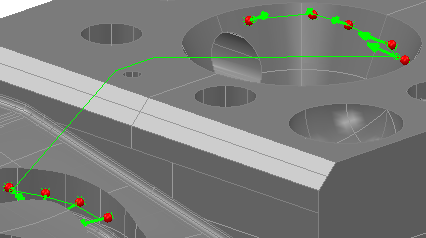
 - Clique na guia Início > painel Caminho do Apalpador > Conexão > Caminho de Ligação Livre de Colisão. O diálogo Caminho Intermediário é exibido na guia Figuras; um item Caminho Intermediário é adicionado à sequência de inspeção; e o caminho do apalpador é exibido na tela CAD. Por exemplo:
Se o caminho do apalpador for inválido, ele não será criado e o ícone inválido
 será exibido ao lado do item na sequência de inspeção.
 - Na guia Figuras, clique em
 para salvar o item.
Você pode converter itens de Caminho Intermediário em itens Caminho de Ligação Livre de Colisão alterando o método de captura.
Para converter um item Caminho Intermediário em um item Caminho de Ligação Livre de Colisão:
- No Diagrama de Sequência, selecione o item Caminho Intermediário que você deseja converter.
O diálogo Caminho Intermediário é exibido na guia Figuras.
- Clique em
 para editar o item geométrico.
 - Na lista Método Captura, selecione o método
 CollisionAvoidance de Optimal. O ícone do item na sequência de inspeção muda de
  para
para  e o novo caminho do apalpador é exibido na tela CAD.
 - Clique para salvar o item.
Nota: Para permitir que o PowerInspect gerencie itens Caminho de Ligação Livre de Colisão, selecione a guia Início > painel Caminho do Apalpador > caixa de seleção Auto evasão.