Utilize a guia CAD para carregar, gerenciar e apagar modelos CAD, e para visualizar os detalhes de arquivos de modelo.
Para adicionar um modelo CAD ao documento de inspeção, clique em  ou pressione a tecla Insert e então selecione o arquivo CAD utilizando o diálogo Abrir.
Alternativamente, localize o arquivo de modelo no Windows Explorer, clique com o botão esquerdo e mantenha o botão pressionado para selecionar o arquivo, arraste para a janela gráfica principal, e então libere o botão do mouse. Para abrir vários modelos, mantenha pressionada a tecla Ctrl enquanto seleciona os arquivos.
Para centralizar o modelo CAD na mesa do dispositivo de medição simulado, selecione a guia Ferramentas > painel Simulador > Posicionamento Automático, ou clique com o botão direito em SCP (Referência CAD) e selecione Posicionamento Automático no menu de contexto.
Para remover um modelo CAD do documento de inspeção, selecione o arquivo CAD e clique em  ou pressione a tecla Delete.
Para redefinir os níveis do usuário, clique em  para retornar as superfícies CAD atualmente armazenadas em níveis definidos pelo usuário aos seus níveis originais.
Para alterar a orientação de um modelo CAD:
- Abra a pasta Peças,
 selecione o arquivo CAD e clique em
  . O diálogo Detalhes CAD é exibido. Alternativamente, clique duas vezes no arquivo CAD.
- Clique no botão Matriz de Transformação.
- Utilize o diálogo Matriz de Transformação para rotacionar, mover, espelhar e escalar o modelo.
Isso permite posicionar modelos independentemente a fim de inspecionar uma montagem completa. Por exemplo, quando uma peça é simétrica, o modelo pode conter apenas um lado da peça. Nesse caso, você pode importar o modelo duas vezes e espelhar um dos modelos utilizando uma transformação.
Para visualizar informações detalhadas sobre um modelo CAD, desmarque  . Selecione o botão para visualizar informações resumidas sobre o modelo.
Para destacar um objeto, nível ou arquivo CAD da tela CAD, clique em  e selecione o objeto, nível ou arquivo CAD.
Para exibir informações sobre um modelo CAD e seus níveis e objetos, clique em  ao lado de Peças e Níveis do Usuário
  . Por exemplo:
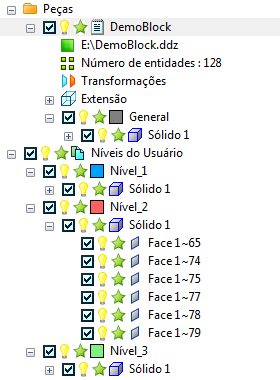
Para modificar a cor em que níveis são exibidos na tela CAD, clique na caixa colorida  ao lado do nível. Na palheta de cores, clique na cor que você deseja utilizar para o nível.
Para ocultar um objeto ou nível CAD da tela CAD, clique em  ao lado da entrada. O ícone muda para
  e o item e quaisquer sub-entradas são ocultados da tela CAD. Clique no ícone novamente para reexibir a entrada.
Para excluir um nível ou objeto CAD de uma inspeção, desmarque a caixa de seleção  ao lado da entrada. A entrada e quaisquer sub-entradas são excluídas da inspeção. Selecione a caixa de verificação
  para incluir a entrada na inspeção novamente.
Para excluir um nível ou objeto CAD de uma verificação de colisão, clique em  ao lado da entrada. O ícone muda para
  e o ícone de qualquer entrada principal muda para
  para indicar que uma ou mais sub-entradas não são incluídas na verificação de colisão. Clique no ícone novamente para incluir a entrada na verificação de colisão.