Pontos únicos em tempo real são o mesmo que pontos únicos guiados exceto pelo fato de que você não precisa inserir um valor nominal para guiar o apalpador. Você pode medir pontos únicos como itens geométricos em qualquer lugar da peça.
Para capturar pontos únicos em tempo real:
- Abra um Grupo Geométrico no Diagrama de Sequência.
- Clique na guia Geometria > painel Pontos > Capturado > Ponto Único em Tempo Real. O diálogo Geometria em Tempo Real é exibido e a tela CAD é exibida em modo tela cheia para que você possa capturar pontos em qualquer posição na peça.
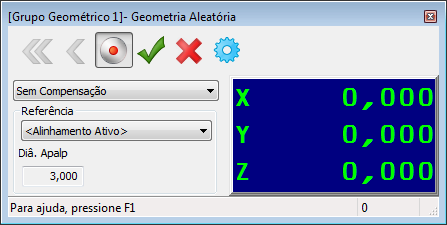
- Selecione uma opção na lista para especificar a compensação que você deseja utilizar. Selecione:
- Sem compensação para retornar o centro da ponta como a posição do apalpador.
- Usar compensação automática para compensar para o raio do apalpador ao longo da direção de captura.
- Usar compensação ao longo para compensar para o raio do apalpador ao longo de um eixo. Selecione o eixo na lista que é exibida quando você seleciona essa opção.
A caixa Diâ. Apalp exibe o diâmetro do apalpador.
- Selecione a Referência com relação à qual você deseja reportar as coordenadas.
Essa referência também é utilizada para compensar o raio do apalpador ao longo do eixo dado.
- Capture o ponto. O PowerInspect exibe as coordenadas do ponto à direita da janela.
- Utilize o diálogo Geometria Em Tempo Real para especificar como você deseja tratar o ponto: Clique em:
 para apagar todos os pontos capturados.
 para apagar o último ponto capturado.
 para salvar todos os pontos capturados para o grupo. Se o botão estiver desmarcado, os pontos não são salvos; isso permite que você capture pontos somente para referência.
 para salvar os pontos capturados e fechar o diálogo Geometria Em Tempo Real. Você pode visualizar os detalhes do ponto na guia Info.
 para fechar o diálogo sem salvar nenhum ponto capturado.
 para exibir a guia Ponto de Inspeção no diálogo Parâmetros de Medição.