Utilize a opção Exibir Informações de Superfície para exibir informações sobre as superfícies atualmente selecionadas na tela CAD. Por exemplo, você pode utilizar o diálogo para identificar o nível CAD ao qual uma superfície pertence a fim de restringir os níveis CAD utilizados ao inspecionar grupos de inspeção de superfície.
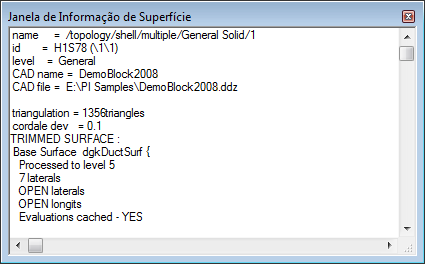
Para personalizar a Janela de Informação de Superfície:
- Selecione a guia Início > painel Contexto do Mouse > Selecionador de Superfície.
- Na tela CAD, selecione a superfície da qual você deseja visualizar os detalhes.
- Clique com o botão direito na tela CAD e selecione Exibir Informações de Superfície no menu de contexto. A Janela de Informação de Superfície é exibida.
- Clique com o botão direito na Janela de Informação de Superfície para exibir o menu de contexto.
- Selecione Fonte para alterar a fonte tipográfica e a aparência do texto. No diálogo Fonte:
- Selecione uma fonte.
- Selecione um estilo (como negrito ou itálico), tamanho e cor para o texto.
- Clique OK para salvar suas alterações e fechar o diálogo.
- Selecione Fundo para modificar a cor de fundo da janela. No diálogo Cor, clique:
- em uma caixa de cor para selecionar a cor de fundo.
- Definir Cores Personalizadas para especificar a cor de fundo utilizando a matriz de cores.