Caso deseje utilizar alinhamentos múltiplos durante uma inspeção, você pode especificar o alinhamento utilizado para cada item e cada grupo na sequência de inspeção.
Para especificar um alinhamento:
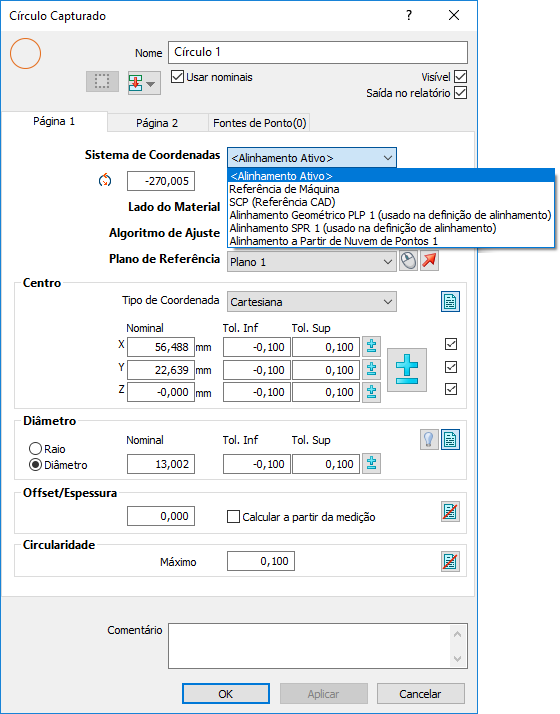
- Para um item na sequência de inspeção, abra o diálogo do item e selecione o alinhamento na lista Sistema de Coordenadas.
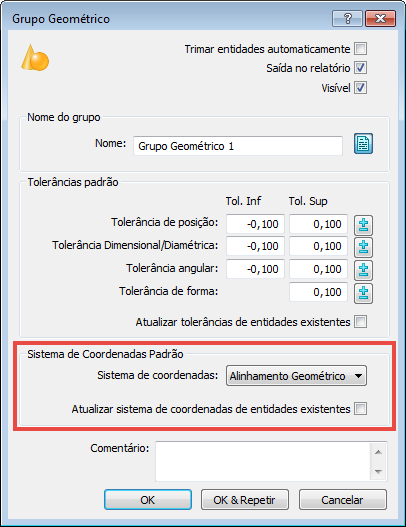
Alternativamente, você pode especificar um alinhamento padrão para todos os itens adicionados a um grupo geométrico abrindo o diálogo do grupo e selecionando um alinhamento na lista Sistema de Coordenadas. Para aplicar o sistema de coordenadas selecionado a itens existentes dentro do grupo, selecione a caixa de seleção Atualizar sistema de coordenadas de entidades existentes.
Caso a sequência de inspeção possua apenas um alinhamento, deixe a lista Sistema de Coordenadas na sua configuração padrão <Alinhamento Ativo>. O PowerInspect utiliza automaticamente esse alinhamento ou o último item de Melhor Ajuste na sequência de inspeção.
- Para grupos de inspeção, grupos de seção e grupos de nuvem de pontos, abra o diálogo do grupo e selecione o alinhamento na lista Sistema de Coordenadas.
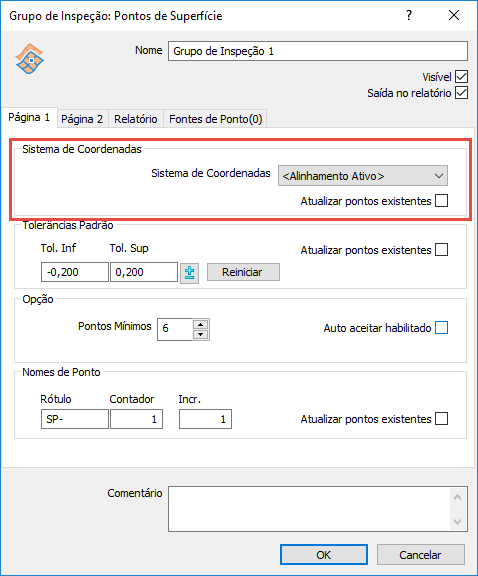
Quando você modifica o Sistema de Coordenadas, todas as medições de ponto dentro do grupo são recalculadas com relação ao novo alinhamento. Caso deseje que o PowerInspect converta nuvens de pontos dentro do grupo para o novo alinhamento, selecione a caixa de seleção Atualizar pontos existentes.
- Para itens de Melhor Ajuste, abra o diálogo Editar definição M.Ajuste e selecione o alinhamento para o qual você deseja calcular o melhor ajuste na lista Alinhamento:
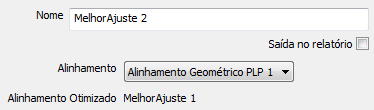
A caixa Alinhamento otimizado exibe o nome do item que é otimizado por esse item de Melhor Ajuste. Se o alinhamento selecionado na lista Alinhamento não tiver sido otimizado anteriormente, esse alinhamento é otimizado. Se o alinhamento selecionado já tiver sido otimizado por outros itens de Melhor Ajuste, o item de Melhor Ajuste mais recente que seja baseado no alinhamento é otimizado.
Para exibir o alinhamento otimizado ao qual um item de Melhor Ajuste se aplica, clique no ícone
 próximo ao item na sequência de inspeção.
 - Para grupos de nuvem de pontos, um diálogo Grupo Nuvem de Pontos é exibido quando você os cria. Isso permite selecionar o alinhamento padrão utilizado ao criar itens de nuvem de pontos.