Quando você seleciona o método de captura  UserDefined, o PowerInspect ativa o Editor de Caminho do Apalpador. O editor permite especificar:
- os pontos a serem medidos na peça.
- pontos intermediários pelos quais o apalpador precisa passar.
- movimentos do apalpador entre itens na sequência de inspeção.
A maneira como pontos são criados no caminho do apalpador difere dependendo do método UserDefined estar selecionado para uma figura geométrica ou para um grupo de inspeção.
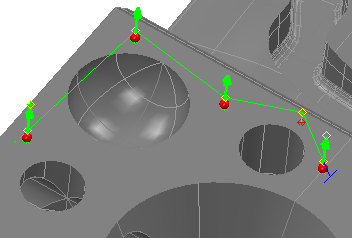
Para criar o caminho do apalpador para um item geométrico ou grupo de inspeção de superfície:
- Crie um item de inspeção. O diálogo Inspeção para o item é exibido na guia Figuras.
- No diálogo de Inspeção, selecione um método de captura UserDefined na lista Método de captura. Na tela CAD, o cursor muda para
 , indicando que o Editor de Caminho do Apalpadorestá ativo.
 - Para criar os pontos no caminho do apalpador para um item geométrico:
- Para adicionar um ponto de captura, clique duas vezes no modelo. Uma esfera vermelha é exibida na posição de captura, e o ponto de aproximação é exibido como um losango amarelo.
- Para adicionar um ponto intermediário, mantenha pressionada a tecla Shift, e então clique duas vezes no modelo. Um losango amarelo é exibido na posição intermediária, e a distância normal a partir da superfície do modelo é exibida como uma linha verde que termina num losango vermelho. Alternativamente, clique com o botão direito na tela CAD, selecione Definir Primeiro Ponto ou Definir Último Ponto no menu de contexto, e então insira a posição no diálogo Coordenadas de Ponto.
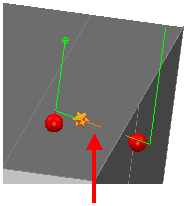
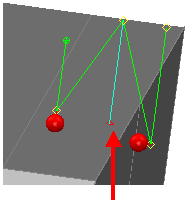
Pontos intermediários são posições de não-contato no caminho do apalpador através das quais o apalpador precisa passar. Utilize-os para evitar colisões com a peça; para mover o apalpador para uma posição segura antes de uma rotação do cabeçote; e para controlar movimentos do apalpador entre os itens na sequência de inspeção. Por exemplo:
Colisão:
Ponto intermediário:
- Para inserir um ponto de captura dentro do caminho do apalpador, selecione Inserir no menu de contexto, e então clique duas vezes no modelo.
- Para inserir um ponto intermediário dentro do caminho do apalpador, clique com o botão direito no caminho, selecione Inserir no menu de contexto, mantenha pressionada a tecla Shift, e então clique duas vezes no modelo. Alternativamente, selecione Dividir Aqui no menu de contexto para inserir um ponto intermediário entre dois pontos.
- Para mover um ponto de captura, clique com o botão esquerdo na esfera vermelha, mantenha o botão pressionado, arraste o ponto para a sua nova posição, e então libere o botão do mouse. Para restringir o movimento a um eixo, mantenha pressionada a tecla X, Y ou Z antes de arrastar o ponto.
- Para mover um ponto intermediário, clique com o botão esquerdo no losango vermelho, mantenha o botão pressionado, arraste o ponto para a sua nova posição, e então libere o botão do mouse. Para restringir o movimento a um eixo, mantenha pressionada a tecla X, Y ou Z antes de arrastar o ponto. Alternativamente, clique com o botão direito no losango amarelo, selecione Mover Ponto no menu de contexto, e então especifique as coordenadas exatas para a posição no diálogo Coordenadas de Ponto.
- Para alterar a distância segura para um ponto intermediário, clique com o botão esquerdo no losango amarelo, mantenha o botão pressionado, arraste o losango para cima ou para baixo, e então libere o botão do mouse.
- Para utilizar a posição atual da ponta do apalpador para um ponto intermediário, clique com o botão direito no losango amarelo e então selecione Mover para Posição CMM no menu de contexto.
- Para apagar um ponto de captura, clique com o botão direito na esfera vermelha e selecione Apagar no menu de contexto.
- Para apagar um ponto intermediário, clique com o botão direito no losango amarelo ou vermelho, e então selecione Apagar no menu de contexto.
Para criar os pontos no caminho do apalpador para um grupo de inspeção de superfície:
- Para adicionar um ponto de superfície guiado, clique duas vezes no modelo. Uma esfera vermelha é exibida na posição de captura, e o ponto de aproximação é exibido como um losango amarelo.
- Para adicionar um ponto intermediário, movimente o cursor sobre o caminho ou sobre as extensões a partir do primeiro e último pontos no caminho. Quando um losango cinza for exibido, clique no losango, arraste o ponto para uma posição, e então libere o botão do mouse. O losango é exibido em amarelo. Por padrão, a extensão a partir do último ponto especificado é destacada em azul.
- Para inserir um ponto de superfície guiado dentro do caminho do apalpador, clique no caminho e então clique duas vezes no modelo.
- Para inserir um ponto intermediário dentro do caminho do apalpador, clique com o botão direito no caminho então selecione Dividir no menu de contexto.
- Para mover um ponto de superfície guiado, clique na esfera vermelha, arraste o ponto para a sua nova posição, e então libere o botão do mouse. Alternativamente, clique com o botão direito na esfera, selecione Editar no menu de contexto e então insira a posição no diálogo Coordenadas de Ponto.
- Para mover um ponto intermediário, clique no losango amarelo, arraste o ponto para a sua nova posição, e então libere o botão do mouse. Alternativamente, clique com o botão direito no losango, selecione Editar no menu de contexto e então insira a posição no diálogo Coordenadas de Ponto.
- Para utilizar a posição atual da ponta do apalpador para um ponto intermediário, clique com o botão direito no losango amarelo e então selecione Mover para Posição CMM no menu de contexto.
- Para apagar um ponto de superfície guiado ou ponto intermediário, clique e mantenha o botão pressionado, e então arraste o cursor para desenhar um retângulo sobre os pontos que você deseja apagar. Quando os pontos estiverem selecionados, libere o botão do mouse, clique com o botão direito na tela CAD e selecione Apagar no menu de contexto.
- Conclua o caminho do apalpador, então clique no botão OK
 no diálogo Inspeção para salvar o caminho e fechar o Editor de Caminho do Apalpador.
 no diálogo Inspeção do item, então selecione um método UserDefined.