Utilize o painel Exportar para exportar dados de nuvem de pontos para o arquivo.
Nota: As opções de exportação de nuvem de pontos estão disponíveis somente para inspeções manuais e CNC.
Para exportar dados da nuvem de pontos:
- Para exportar todos os pontos em uma nuvem de pontos, selecione o item Nuvem de pontos na sequência de inspeção e clique na guia Nuvem de pontos > painel Exportar > Nuvem de pontos.
Para exportar pontos especificados da nuvem de pontos, selecione os pontos que deseja exportar e clique na guia Nuvem de Pontos > painel Exportar > Pontos.
O diálogo Exportar Nuvem de Pontos é exibido.
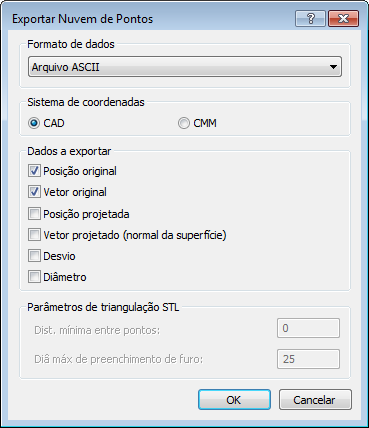
- Na lista Formato de dados, selecione o formato de exportação para os dados.
- Selecione o Sistema de Coordenadas no qual você deseja exportar as posições de ponto.
- Se você selecionar o Formato de dados Arquivo ASCII, selecione os dados que você deseja exportar para cada ponto. Selecione:
- Posição original para exportar os valores X, Y, Z.
- Vetor original para exportar os valores I, J, K.
- Posição projetada para exportar os valores X, Y, Z do ponto quando projetado na superfície CAD.
- Vetor projetado para exportar os valores I, J, K do ponto quando projetado na superfície CAD.
- Desvio para exportar a distância entre a posição do ponto e a superfície CAD.
- Diâmetro para exportar o diâmetro do apalpador.
- Se você selecionar o Formato de dados ASCII de Estereolitografia ou Binário de Estereolitografia, insira os parâmetros de triangulação STL para controlar a malha de saída:
- Dist. mínima entre pontos especifica o tamanho dos triângulos na malha. Pontos mais próximos que a distância especificada são tratados como um ponto. O valor de distância controla o tamanho dos triângulos na malha; valores menores fornecem uma malha mais suave. O valor zero apenas exclui duplicações.
- Diâ máx de preenchimento de furo especifica o diâmetro máximo de furos que podem ser preenchidos automaticamente. Furos com um diâmetro menor ou igual a esse valor são tratados como parte de uma superfície; furos com um diâmetro maior do que esse valor permanecem como furos.
- Clique OK. O diálogo Salvar Como é exibido.
- No diálogo Salvar Como, especifique a pasta e o arquivo para exportação dos dados, e então clique OK. O PowerInspect exporta os dados e exibe uma mensagem para confirmar que a exportação foi concluída.