Para selecionar os pontos ao longo de uma seção desenhada através de uma nuvem de pontos:
- Exiba a nuvem de pontos na tela CAD e projete os pontos.
- Clique na guia Nuvem de Pontos > painel Selecionar > Modo de Seleção > Seção.
- Na tela CAD, clique com o botão esquerdo no modelo para especificar a posição inicial do plano de seção, e então movimente o cursor para especificar a posição do plano.
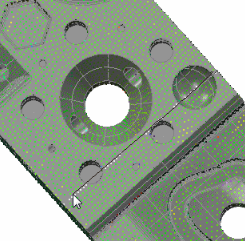
- Clique com o botão esquerdo novamente para criar a seção e selecionar os pontos. Os pontos selecionados são exibidos em branco.
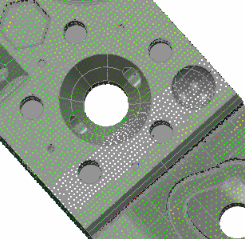
Clique em Inverter para selecionar os pontos fora da seção e desfazer a seleção dos pontos dentro da seção. Para cancelar a seleção, pressione a tecla Esc.
- Para ajustar a largura da seção:
- Clique com o botão direito na tela CAD e selecione Alterar Fronteira da Seção no menu de contexto. O diálogo Fronteira da Seção é exibido.
- Na caixa Distância da fronteira, digite a máxima distância a partir da seção em que pontos são selecionados. Você também pode alterar a Distância da fronteira padrão utilizando a caixa Fronteira da seção na página Configurações de nuvem de pontos do diálogo Opções.
- Para utilizar a Distância da fronteira especificada para todas as novas seções, selecione a caixa de verificação Definir como valor padrão.
- Clique OK para fechar o diálogo.
Você agora pode colar os pontos em outra nuvem de pontos. Alternativamente, para colar os pontos num grupo de seção, clique com o botão direito na tela CAD e selecione Criar Grupo de Seção no menu de contexto. O PowerInspect cria um grupo de seção contendo os pontos selecionados.