Utilize o item Reordenar para alterar a ordem e direção de segmentos do Percurso.
Selecione guia Edição de Percurso > painel Editar > Reordenar para exibir o diálogo Reordenar Segmentos de Percurso.
Esse diálogo exibe todos os segmentos de percurso e permite reordená-los, alterando a ordem de usinagem.
Selecionar componentes dentro da lista também os seleciona graficamente, sendo exibidos em amarelo. De forma semelhante, selecionar um segmento na janela gráfica move para esse segmento na lista. As colunas na lista são:
 — O número do segmento.
 — As coordenadas do ponto inicial do segmento.
 — As coordenadas do ponto final do segmento.
 — O comprimento do segmento.
 — O número de pontos no segmento.
Os botões do lado esquerdo do diálogo permitem reordenar os segmentos selecionados.
 Apagar Selecionado — Clique para apagar os segmentos selecionados.
 Mover para o Início — Clique para mover os segmentos selecionados para o início do percurso.
 Mover para Cima — Clique para mover os segmentos selecionados uma posição acima.
 Mover para Baixo — Clique para mover os segmentos selecionados uma posição abaixo.
 Mover para o Fim — Clique para mover os segmentos selecionados para o final.
 Inverter Ordem — Clique para inverter a ordem dos segmentos selecionados. Se nenhum segmento estiver selecionado, isso inverte todos os segmentos.
 Inverter Direção — Inverte a direção de cada segmento selecionado, de forma que os pontos inicial e final sejam trocados. Se nenhum segmento estiver selecionado, isso inverte a direção do percurso inteiro.
 Alternar Direção — Inverte a direção de cada segmento selecionado alternadamente, de forma que o os pontos inicial e final de segmentos alternados são trocados. Se nenhum segmento estiver selecionado, isso se aplica ao percurso inteiro.
Se você selecionar diversos segmentos na lista:
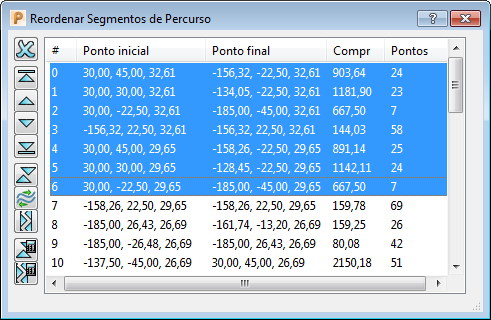
e clicar no botão Alternar Direção
, a direção de segmentos alternados é invertida: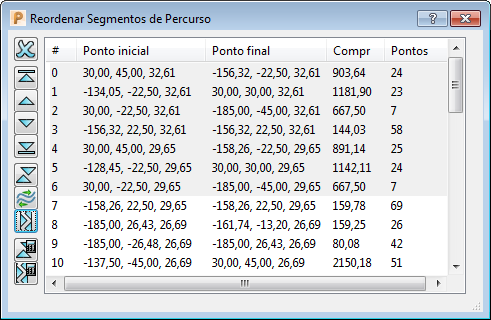
Nesse caso, os segmentos 1, 3 e 5 são invertidos, enquanto os segmentos 0, 2, 4 e 6 não são.
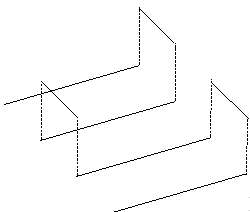
Se você selecionar todos os segmentos num percurso de corte unidirecional, este é convertido num que corta bidirecionalmente (e invertido). Por exemplo:
Original:
Segmentos alternados invertidos:
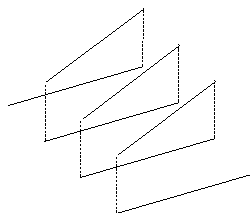
Não é possível executar zigzag em movimentos de furação ou entradas em rampa de desbaste.
 Reordenar Automático — Reordena o percurso a fim de minimizar a distância 3D entre as extremidades de segmentos enquanto mantém a direção de corte dos segmentos. Isso sempre se aplica ao percurso inteiro (não a segmentos selecionados).
- Somente segmentos separados por ligações Z Seguro são reordenados.
- Esta opção não é adequada para percursos Z Constante e de Desbaste onde a ordem precisa considerar propriamente as cavidades.
 Reordenar e Inverter Automático — Isso é o mesmo que Reordenar Automático, exceto que permite também que segmentos sejam invertidos para minimizar o tempo aéreo entre segmentos. Isso geralmente resulta em menos subidas que Reordenar automático.