Este exemplo mostra como editar figuras de furo graficamente.
Utiliza o modelo RetainerPlate.dgk da pasta de Exemplos.
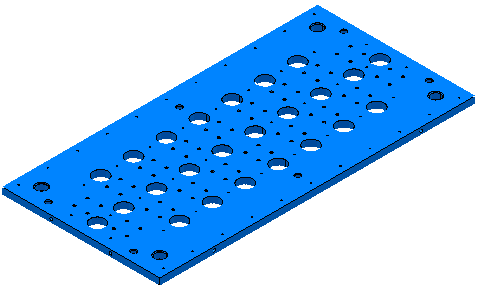
- Selecione parte do modelo, incluindo alguns dos furos.
- No menu de contexto Conjuntos de Figura de Furo, selecione Criar Furos.
Isso exibe o diálogo Criar Furos.
- No diálogo Criar Furos:
- Configure Criar a partir de como Modelo.
- Selecione Criar furos compostos.
- Desfaça a seleção de Agrupar furos por eixo.
- Selecione Editar após criação.
- Clique em Aplicar.
O PowerMill reconhece os furos selecionados.
- Clique duas vezes nas figuras de furo que você deseja editar. Isso exibe a guia Editor de Conjunto de Figura de Furo.
Selecionar uma figura de furo exibe instrumentação.
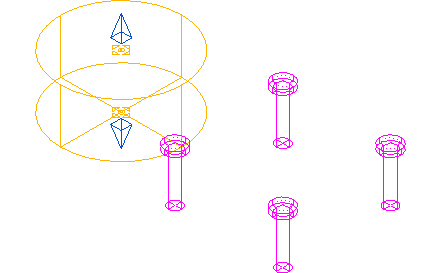
A figura de furo selecionada é exibida em amarelo e alças de arraste
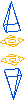 são posicionadas no topo e na base da figura de furo.
Se nenhuma figura de furo for instrumentada, ou se a figura de furo errada for instrumentada, selecione a figura de furo que você deseja editar. Você somente pode editar uma figura de furo de cada vez. Editar um conjunto de figura de furo inativo irá ativá-lo.
- Para modificar a altura da figura de furo, posicione o cursor sobre uma das setas azuis. O cursor muda para
 . Clique e arraste o mouse para modificar a altura. O texto próximo ao cursor exibe a altura atual (nesse caso 90.8) e o aumento na altura (nesse caso 40).
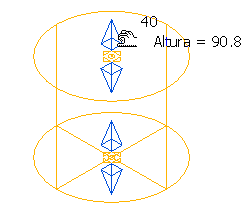
Manter pressionada a tecla Shift ao clicar e arrastar uma seta azul modifica a altura da face oposta ao mesmo tempo.
- Para mover a figura de furo, posicione o cursor na área amarela ou em qualquer porção da figura selecionada. O cursor muda para
 . Clique e arraste o mouse para mover a figura de furo. O texto próximo ao cursor exibe a altura Z atual da figura de furo selecionada (nesse caso 20) e por qual distância a figura foi movida (nesse caso 0, 0, 20).
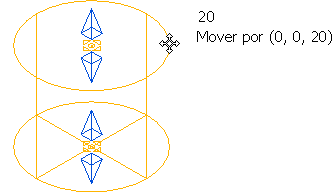
Você somente pode mover a figura de furo para cima ou para baixo no eixo Z. Se o cursor inteligente estiver habilitado, você pode ajustar a altura clicando em geometria relevante. Você pode interromper o posicionamento com cursor inteligente utilizando a tecla CTRL.
- Clique em outra figura de furo no modelo para mover a figura de furo para essa altura. Nesse caso, clique na aresta do furo no modelo.
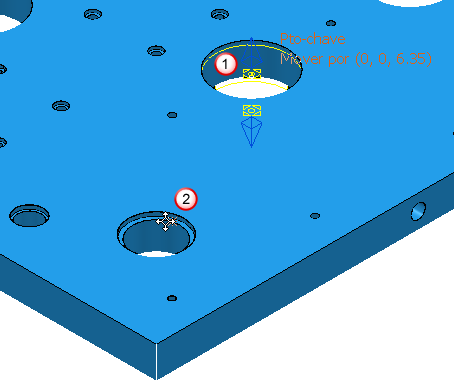
 A figura sendo editada.
 A altura desejada.
- Quando o tamanho e posição da figura de furo estiverem corretos, selecione guia Editor de Conjunto de Figura de Furo > painel Finalizar > Aceitar.