Esse exemplo mostra como editar um bloco graficamente.
- Para editar um bloco graficamente:
- clique duas vezes no bloco.
- Clique na guia Início > painel Configuração do percurso > Bloco > Editor de bloco.
- ou clique com o botão direito no bloco para exibir o menu de contexto do Bloco e selecione Editor de Bloco.
Isso exibe um bloco instrumentado e a guia Editor de Bloco.
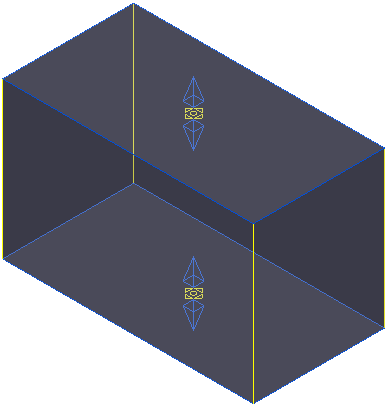
- Para modificar a largura do bloco, posicione o cursor em uma das arestas azuis do bloco. O cursor muda para
 . O texto próximo ao cursor exibe a largura do bloco (nesse caso 330).
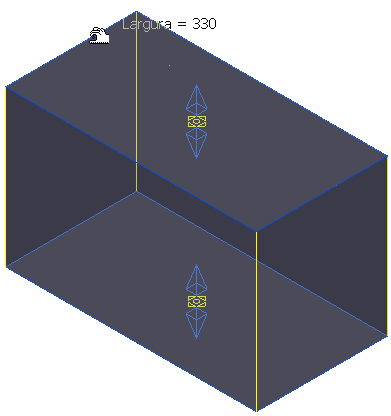
Clicar e arrastar o mouse modifica a largura. O texto próximo ao cursor exibe a largura atual (nesse caso 400) e o aumento na largura (nesse caso 70). A barra de Status exibe as coordenadas do cursor
 .
.
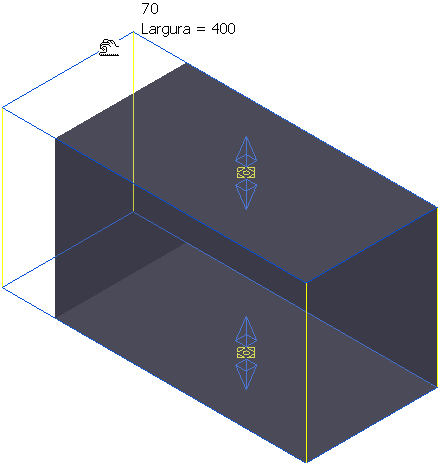
- Selecione guia Editor de Bloco > painel Histórico > Desfazer para desfazer a alteração.
- Para mover o bloco, posicione o cursor em uma das arestas amarelas do bloco. O cursor muda para
 . O texto próximo ao cursor mostra onde você selecionou o arame (nesse caso o pto-médio) e por qual distância o bloco foi movido (nesse caso 0, 0, 0).
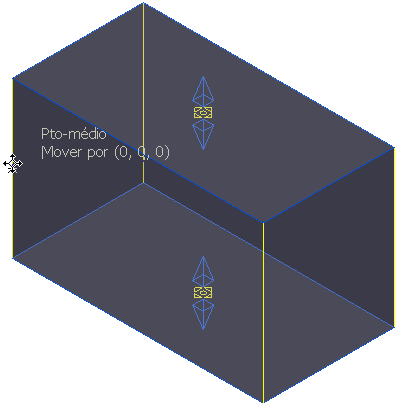
Clique e arraste o mouse para mover o bloco. O texto próximo ao cursor mostra por qual distância o bloco foi movido (nesse caso -33.51807, 71.81087, 0).
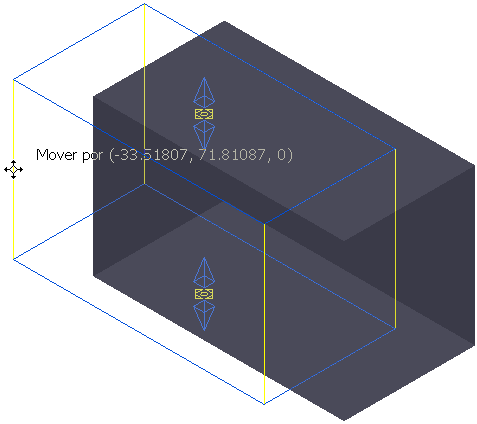
Se o cursor inteligente estiver habilitado, você pode ajustar a posição clicando em geometria relevante. Esse posicionamento está disponível apenas para mover o bloco, e não para redimensioná-lo.
- Uma outra maneira de mover o bloco é posicionar o cursor sobre uma das esferas amarelas. O cursor muda para .
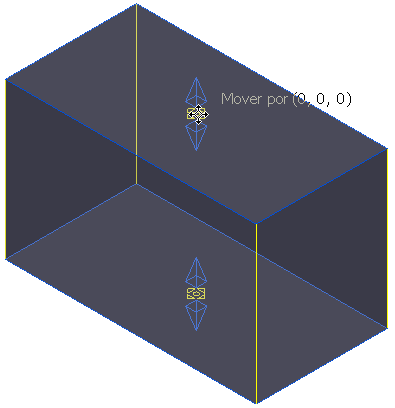
Clicar e arrastar o mouse movimenta o bloco.
- Para modificar a altura do bloco, posicione o cursor sobre uma das setas azuis. O cursor muda para .
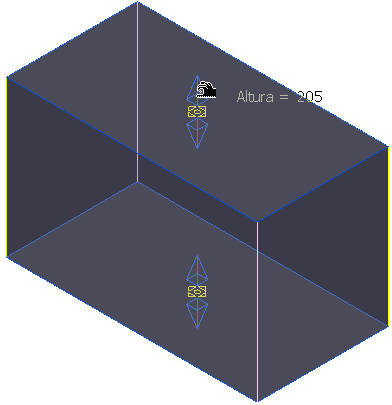
Clicar e arrastar o mouse modifica a altura do bloco.
- Manter pressionada a tecla Shift ao clicar e arrastar uma seta azul (ou aresta azul) movimenta a face oposta ao mesmo tempo.
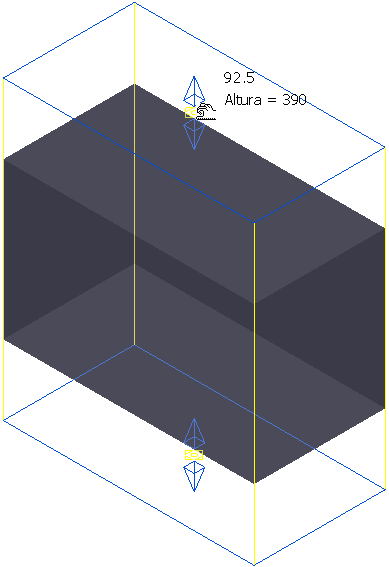
Se você tentar editar uma dimensão do bloco que tenha sido travada
 , o cursor muda para
  e a aresta travada é exibida em cinza em vez de azul.
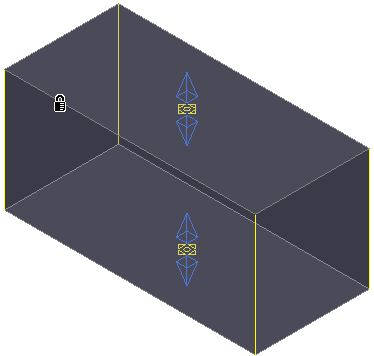
Você não pode alterar essa dimensão até que a tenha destravado no diálogo Bloco.
- Quando o tamanho e posição do bloco estiverem corretos, selecione guia Editor de Bloco > painel Finalizar > Aceitar.