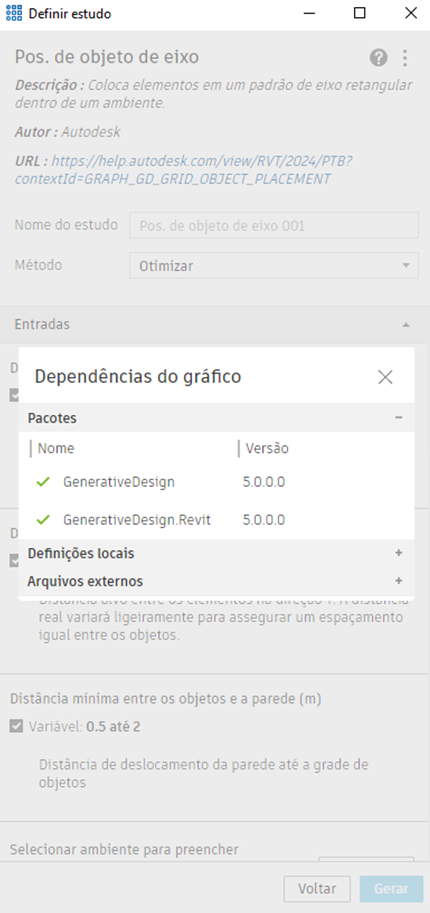
É possível examinar as dependências de cada gráfico no Projeto generativo no Revit através da caixa de diálogo Dependências do gráfico.
Para funcionar no Projeto generativo no Revit, o gráfico do Dynamo que fornece energia a um tipo de estudo pode requerer determinadas dependências, como pacotes, nós personalizados ou arquivos externos. A caixa de diálogo Dependências do gráfico fornece uma forma rápida para ver quais pacotes e outras dependências o gráfico precisa para ser executado corretamente, e permite identificar as dependências ausentes, que podem ser instaladas no Dynamo.
Para acessar a caixa de diálogo Dependências do gráfico
Vá para o menu Opções de estudo na caixa de diálogo Criar estudo e selecione Visualizar dependências do gráfico.
Usar a caixa de diálogo Dependências do gráfico
- Pacotes: coleções de nós personalizados que estendem a funcionalidade do Dynamo.
- Definições locais: arquivos específicos do Dynamo correspondentes aos nós personalizados locais e pacotes locais.
- Arquivos externos: documentos externos no espaço do gráfico, como imagens ou arquivos de texto.
Além de um nome e uma versão, cada dependência é acompanhada por um ícone:
- Uma marca de seleção significa que a dependência está instalada.
- Um X significa que a dependência está ausente e precisa ser instalada.
- Um aviso significa que há uma incompatibilidade de versão na dependência instalada. O gráfico ainda pode ser executado, mas, se houver problemas, tente instalar a versão da dependência correta no Dynamo.
Instalação de dependências ausentes
Com a caixa de diálogo Dependências de gráfico, é possível visualizar as dependências sem precisar abrir o Dynamo. As dependências ausentes podem ser instaladas no Dynamo. Se as dependências estiverem ausentes, a caixa de diálogo incluirá um botão Correção no Dynamo para abrir o Dynamo e instalar as dependências ausentes na extensão Referências do espaço de trabalho. Também é possível acessar essa extensão no Dynamo acessando Extensões  Mostrar referências do espaço de trabalho.
- Pacote ausente ou versão incompatível: na caixa de diálogo Dependências do gráfico, clique em Correção no Dynamo. Quando o Dynamo for aberto, você verá uma caixa de diálogo de aviso sobre as dependências ausentes. No menu suspenso, selecione Instalar e clique em Aceitar. Também é possível fazer isso no Dynamo no painel Referências do espaço de trabalho, na opção de menu Extensões. Instale apenas os pacotes conhecidos em que você confia.
- Arquivo externo ou definição local ausente: adicione o arquivo ausente na pasta que hospeda o gráfico do Dynamo.
Após as dependências ausentes terem sido resolvidas, salve o gráfico no Dynamo para que a caixa de diálogo Dependências do gráfico seja atualizada e mostre as dependências atualizadas.