Sincronização do espaço de trabalho
Utilize a sincronização do espaço de trabalho para limpar arquivos desnecessários do espaço de trabalho e mantê-lo atualizado.
O comando Sincronização do espaço de trabalho compara o conteúdo da área de trabalho com o conteúdo de o Vault para verificar quais arquivos devem ser atualizados no espaço de trabalho ou no Vault e os arquivos que devem ser removidos da área de trabalho.
Dependendo de suas configurações, a última modificação Data da revisão atual ou a revisão atual com a tendência de liberação é utilizada para determinar se um arquivo precisa ser atualizada.
Sincronizar o espaço de trabalho
Selecione os arquivos que deseja sincronizar com as seguintes etapas:
No Vault Client, selecione Sincronização do espaço de trabalho no menu suspenso Sincronização do espaço de trabalho, na barra de ferramentas.
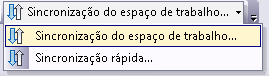
Selecione Ferramentas > Sincronização do espaço de trabalho para iniciar o Assistente de sincronização do espaço de trabalho.
O espaço de trabalho local é varrido para determinar quais arquivos devem ser atualizados ou removidos. Os arquivos que serão sincronizadas são exibidos.
Especifique os arquivos que deseja sincronizar selecionando a caixa de seleção ao lado de cada arquivo. Se você não desejar sincronizar um arquivo, desmarque a caixa de seleção ao lado dele. O número total de arquivos que serão removidas e o número total de arquivos a serem baixados são exibidos na parte inferior do assistente.
- Download - Novo: se o pai de um arquivo é atualizado e a nova versão ou revisão usa um arquivo que não está no espaço de trabalho local, o arquivo que não está no espaço de trabalho local é recuperado do Vault.
- Download - Substituir: os arquivos que estão no espaço de trabalho local e que serão atualizados com novas versões ou revisões do Vault, dependendo das suas configurações. Se o arquivo local estiver bloqueado por estar aberto para edição, ele não será substituído.
- Expirado - Não gerenciado: os arquivos no espaço de trabalho local que não são gerenciados pelo Vault e não foram modificados no tempo de expiração especificado nas Configurações de sincronização do espaço de trabalho.
- Expirado - Gerenciado: os arquivos no espaço de trabalho local que são gerenciados pelo Vault, mas não foram modificados no tempo de expiração especificado nas Configurações de sincronização do espaço de trabalho.
- Expirado - Oculto: os arquivos de visualização ocultos no espaço de trabalho local que são gerenciados pelo Vault, mas não foram modificados no tempo de expiração especificado na caixa de diálogo Configurações de sincronização do espaço de trabalho.
Observação: Os arquivos removidos são colocados na Lixeira do Windows.Clique em Configurações para especificar Atualizar preferências, as extensões de arquivo que deseja excluir, e data de vencimento regras.
Clique em Concluir. O espaço de trabalho local é sincronizado usando as configurações especificadas.
Quando a sincronização concluída, os resultados são resumidos em um relatório. O relatório lista os arquivos que foram corretamente baixados e os que foram removidos com êxito, bem como aqueles que não puderam ser sincronizados.
É possível gerar um relatório como um arquivo (.csv) e salvá-lo localmente, no vault ou imprimi-lo usando uma das seguintes opções:
- Para salvar o relatório localmente, clique em Salvar. Na caixa de diálogo Salvar como, navegue para a estrutura de pastas na qual deseja armazenar o arquivo localmente. Insira um nome para o relatório e clique em Salvar.
- Para salvar o relatório em um Vault, clique Enviar para o Vault para visualizar uma lista com as pastas do Vault. Selecione o Vault no qual deseja salvar o relatório, insira um nome para o relatório e clique em Salvar.
- Para imprimir o relatório, clique em Imprimir e especificar as opções de impressão.
Clique em Fechar.